会員サイトとは、登録した会員に限って、情報やコンテンツ、サービスを提供するWebサイトです。無料でも有料でも運営できます。この記事では、有料のオンライン講座で、購入した人に動画や資料を届ける会員サイトを扱います。
UTAGEで有料のオンライン講座の会員サイトを作る場合を例に、買う人の立場ごとに、何を見せて、何を設定するかを説明します。継続課金を解約した人の扱いも含みます。コースの管理や解約後の動きは、使うサービスによって違います。
誰に、何を、いつまで見せるか
会員サイトでは、買う人の立場ごとに、見せるものと、決めることが変わります。次のとおりです。
| 相手の立場 | 見えるもの | 決めること |
|---|---|---|
| まだ買っていない人、別の講座だけ買った人 | 有料の教材は見えない | ログインが必須の設定と、商品ごとに開放するコース |
| 初めて買う人 | 新しいアカウントで、買った講座のコース | 商品の購入後の動作設定と、仮のパスワード |
| すでに受講している人 | 今のアカウントに追加されたコース | 商品の購入後の動作設定 |
| 銀行振込で買う人 | 入金を確かめたあとに登録されたコース | 入金を確かめたあとの登録の流れ |
| 受講を進める人 | 開放日を過ぎた教材(期限を設けるなら、その日まで) | レッスンやコースの開放日と、受講期限の有無 |
| 継続課金を解約した人 | 販売の条件で決めた範囲 | 解約されたときに、教材をいつ止めるか |
そのために、UTAGEで作るものと、つなぐものは次のとおりです。
- 教材:サイト・コース・レッスン(動画やPDFを載せる)
- 開放する範囲:バンドルコース
- 購入後の案内:メールの配信の流れ(シナリオ)
- 販売するもの:商品と、その購入後の動作設定
- 販売する場所:販売ページと、決済のフォーム
- カード決済:決済代行会社との連携
用意する順番は、この並びとは限りません。決済代行会社の審査を待つ間に用意できるものなど、どの時期に何を用意するかは「UTAGEの決済」で説明しています。
作る前に、講座の組み立て、教材を見られる時期と期間、支払いの受け方と解約されたときの扱い、購入から受講までの流れを決めておくと、作り直しが減ります。
次の5章は、立場ごとに分けています。
まだ買っていない人、別の講座だけ買った人には見せない
購入した人だけが見られるサイトにするには、会員サイトをログインが必須の設定にしたうえで、商品ごとに対応するコースだけを開放します。
UTAGEの会員サイトは、サイト・コース・レッスンの3段で組み立てます。
| 単位 | 中身 | 例 |
|---|---|---|
| サイト | 受講する人がログインして入る場所。講座ごとにサイトを分けることもできる | 〇〇オンライン講座 |
| コース | 教材の大きなまとまり。受講する人の画面に並ぶ | 初級コース、中級コース |
| レッスン | コースの中の1回分。動画・テキスト・音声・画像を載せる | 第1回 はじめに、第2回 基本の考え方 |
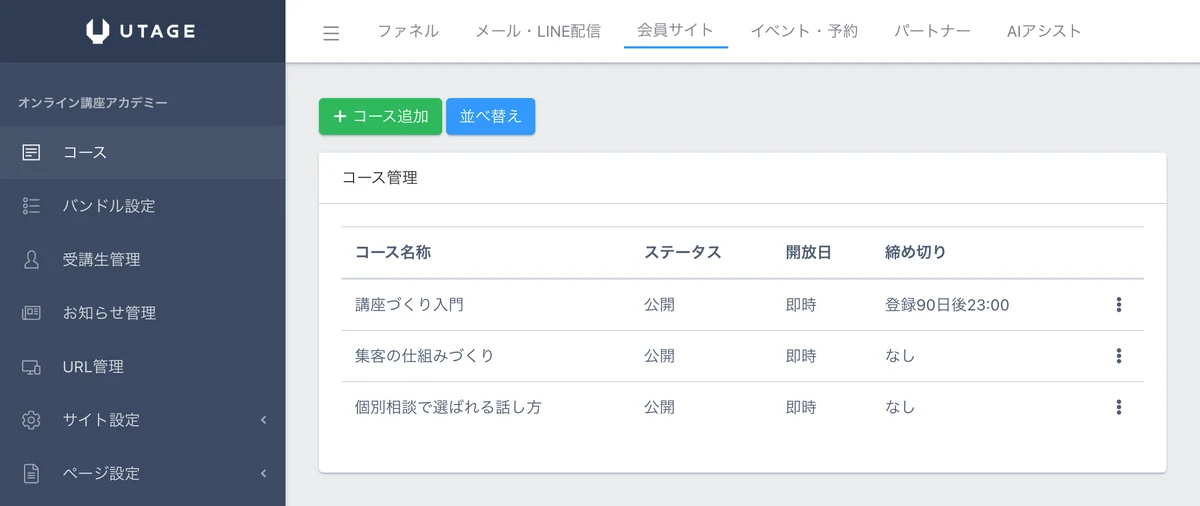
購入した人に開放するコースをまとめる、管理のための単位をバンドルコースと呼びます。受講する人の画面には出ません。商品ごとに、どのバンドルコースを開放するかを決めます。コースが1つだけの商品でも、そのコースを入れたバンドルコースを作ります。
| 商品 | 開放するバンドルコース | 購入した人に見えるコース |
|---|---|---|
| 初級講座 | 初級だけのバンドルコース | 初級コース |
| 初級・中級セット | 初級と中級のバンドルコース | 初級コース、中級コース |
コースの分け方は、売り方から逆に考えると決めやすくなります。別々に売りたい範囲を、別のコースにしておきます。
公開する前に、この立場で試すこと
- 購入していない人や、別の講座だけを買った人に、有料の教材が見えない
初めて買う人には、決済のあとログイン情報を届ける
UTAGEでは、購入したあとに送る案内のメールを、配信の流れ(シナリオ)にあらかじめ作っておきます。メールには、ログインのURLとログイン情報を書きます。メールが届かないときやログインできないときの連絡先も載せます。
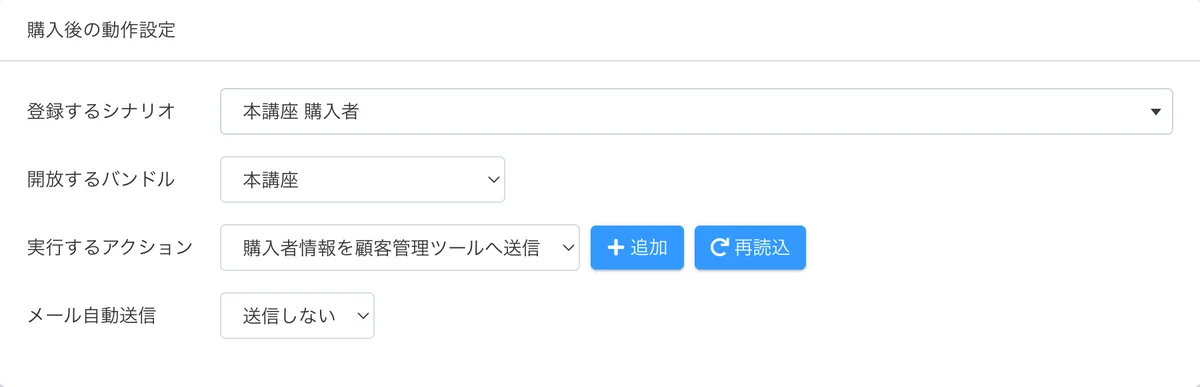
そのシナリオと、購入した人に開放するバンドルコースを、商品の「購入後の動作設定」で指定すると、購入後の登録と案内が自動で進みます。
購入から受講開始まで(UTAGEの場合)
購入から受講までの処理と操作
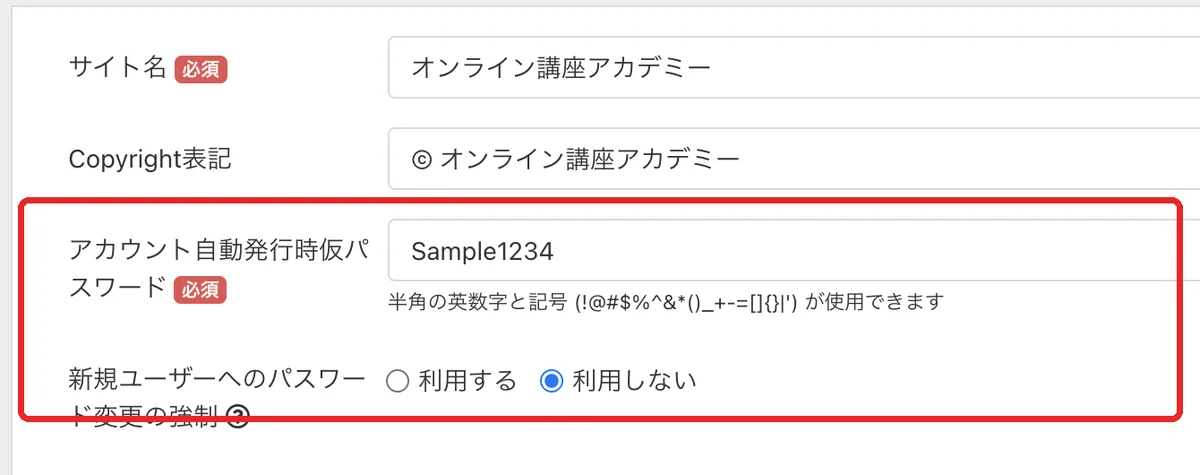
会員サイトのアカウントをまだ持っていない人には、新しくアカウントが作られます。ログインIDはメールアドレスで、パスワードは会員サイトで決めた仮のパスワードです。
 綾さんクリエイター育成スクール運営
- 売り方
- 決まった日時に開くリアルタイムの講座から、その録画をいつでも見られる定額の形(継続課金)に変えています
- 購入後の流れ
- 決済が終わると同時に、会員サイトのログイン情報が自動で届く設定にしています。領収書のメールも、別の設定で自動で送っています
- 変わったこと
- 入金の確認と領収書の発行が、手作業から完全に自動になりました
購入前の案内や、購入後に順番に届けるメールについては「ステップ配信とは」で説明しています。
公開する前に、この立場で試すこと
- 初めて買う人に案内が届き、受講できる
- 初めての人が、最初に見る教材を見つけられる
すでに受講している人にはコースを足す。銀行振込は入金後の流れも決める
会員サイトのアカウントをすでに持っている人には、そのアカウントにコースが追加されます。仮のパスワードは、新しくアカウントが作られる人のためのものです。
銀行振込を受け付ける場合は、入金を確かめたあとの登録の流れも決めておきます。Webデザイナー向けの養成講座を運営する城山恒予さんは、入金を反映させる操作から、会員登録とログイン情報の案内までが続けて動くように設定しています。
公開する前に、この立場で試すこと
- すでに受講している人に案内が届き、受講できる
- すでに受講している人に、最初の仮のパスワードを案内していない
- 銀行振込を使うなら、入金を反映したあとに登録される
受講を進める人には、決めた日に教材を開く。期限を設けるかも決める
全部のレッスンを最初から見られるようにする方法と、少しずつ見られるようにする方法があります。購入した人がログインして受講する講座では、レッスンやコースごとに、見られるようになる時期(開放日)を次の4つから選べます。
| 開放日 | 使い方の例 |
|---|---|
| コースに登録したらすぐ | 全部を最初から見せる講座 |
| コース登録から指定した日数のあと | 2日ごとに1回分ずつ見られるようにする |
| コース登録から指定した月数のあと | 毎月1回分ずつ増える講座 |
| 指定した日時 | 全員がそろって進む期間限定の講座 |
 城山恒予さんWebデザイナー養成講座
- 開放日
- 会員登録から2日ずつ、レッスンを開放しています
- ねらい
- 受講する人が理解してから次に進めるようにするためです
 まどかさん美容講座・マーケティング支援
- 開放日
- レッスンの公開日を段階的に決め、それに合わせてステップメールを送っています
- ねらい
- 一度に教材が届いて消化できず、挫折してしまうことを防ぐためです
城山恒予さん、まどかさんの組み方と結果は、それぞれの事例の記事にあります。
受講期限(教材を見られる期間の終わり)も、コースごとに決められます。期限を設けるかどうかは、販売ページにも書いておく販売の条件です。
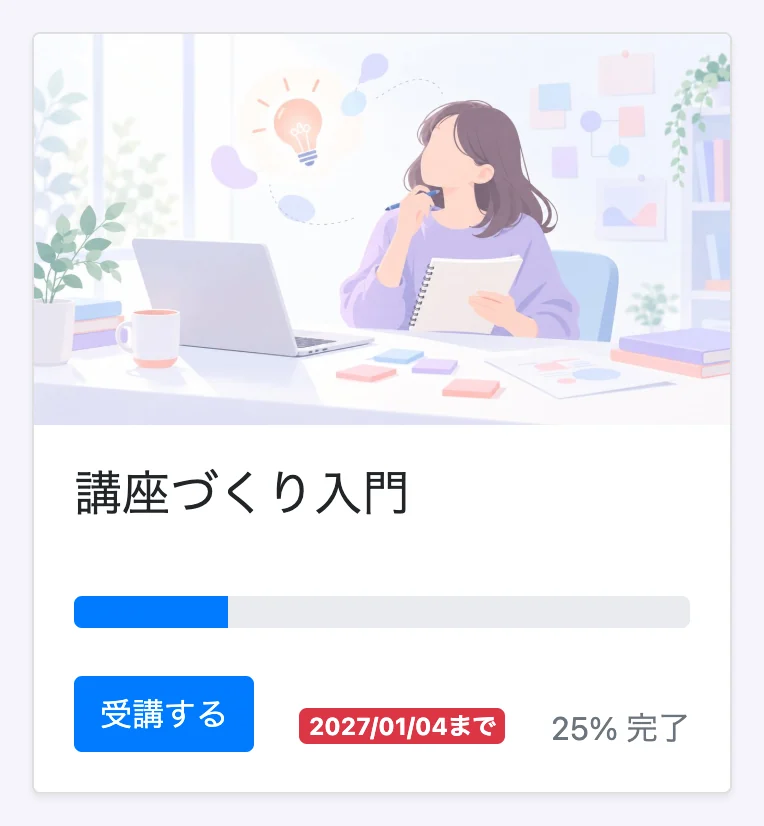
継続課金の講座では、この受講期限を次の支払いの期限の代わりに使いません。支払いが続いていても、設定した期限で見られなくなるためです。解約に合わせて止める設定は、次の章で説明します。
受講中に運営する側が見られること、使えること
受講する人の進み具合は、運営する側からも見られます。受講する人ごとのコースの完了率と、レッスンごとの完了数・完了率がわかり、受講を終えた人の一覧はCSVでダウンロードできます。
受講する人どうしが交流できる場所も作れます。UTAGEの会員サイトには、投稿やコメント、1対1のメッセージ、お知らせができるコミュニティの機能があります。ログインなしで全てのコンテンツを見られる設定にしたサイトでは使えません。
公開する前に、受講する人の立場で試すこと
- 開放日の前後と、期限を設けたならその前後で、表示が切り替わる
継続課金を解約した人にどこまで見せるか。買い切りとの違いから
支払いの受け方と、教材を見られる期間は、分けて決めます。
| 買い切りの講座 | 継続課金の講座 | |
|---|---|---|
| 支払いの受け方 | 一括、または決めた回数に分けて受け取る | 契約が続く間、決めた周期(毎月など)で受け取る |
| 教材を見られる期間 | 期限を設けるかどうかを、販売の条件として決める | 解約したあと、どこまで見られるかを決める |
| 向いている講座 | 内容が決まっていて、完結する講座 | 毎月教材が増える講座、録画を見放題にする講座、コミュニティ |
継続課金の講座では、解約されたときに教材をいつ見られなくするかで、設定が分かれます。
| 止める時期 | 設定 |
|---|---|
| 解約と同時に見られなくする | 解約されたら、そのコースが自動で止まるように設定します |
| 支払い済みの期間が終わるまで見せる | ・解約した人ごとに、止める日時を手作業で予約します ・次の支払い予定日に合わせて自動で止めることはできません |
止めたあとも、それまでに開放したレッスンは見られるようにする設定もあります。この場合、毎月足すレッスンは開放日を日時で指定しておきます(指定しないと、止めたあとに足した教材も見られることがあります)。
受講する人が会員サイトから自分で継続課金を止められるようにもできます。運営する側で解約を受け付ける場合は、受付の窓口と処理の手順を決めておきます。支払いが続けて失敗したときの扱いは、連携する決済代行会社と設定によって違います。
公開する前に、この立場で試すこと
- 継続課金を解約したあと、販売の条件どおりの範囲だけ見られる
会員サイトが要る場合、なくても回る場合と、かかる費用・準備
この章は、作るかどうかの判断に使う話です。
教材を1つずつメールで送る方法と比べると、会員サイトでは、教材と受講の入口を1か所にまとめられます。
会員サイトが向いている場面
- 教材が何本もあり、順番に見てもらいたい
- 受講できる期間を決めたい
- 購入した講座ごとに、見られる教材を分けたい
- 毎月払いで、教材が増えていく講座にしたい
なくても回る場面
- 少人数に、資料を1つ届けるだけ
- 個別の相談やセッションが中心で、見てもらう教材がない
- いまの配り方で、管理に困っていない
会員サイトが必要でも、販売やメールの配信まで同じツールにまとめる必要があるとは限りません。教材を届けることだけを整えたいなら、会員サイトに特化したサービスや、いま使っている販売サービスに付いている機能も比べる対象になります。
UTAGEが向いているのは、教材を届けることに加えて、購入したあとの登録や案内のメールまでまとめたい場合です。すでに決済と教材の届け方が問題なくつながっていて、変える必要がないなら、急いでまとめる必要はありません。
UTAGEで作るときにかかる費用と、用意するものは次のとおりです。
| 項目 | 内容 |
|---|---|
| UTAGEの利用料 | ・月額21,670円(税込)。12か月分は260,040円(税込) ・初期費用はかかりません ・会員サイトの機能も含まれます |
| ログイン情報を送るメール | ・自分で取得したドメインのメールアドレス ・送信元を確かめる認証の設定(DKIM・DMARC) ・サーバーやドメインを新しく用意する場合は、その費用 |
| カード決済 | ・決済代行会社との契約と、その利用料 |
| LINEで案内する場合 | ・LINE公式アカウント ・送る通数によっては利用料がかかります |
料金は2026年10月時点のものです。買い切りの講座でも、UTAGEで教材を見られる状態を保つ間は利用料がかかります。新しく売らない月の固定費も含めて、受講できる期間を決めます。UTAGEには休会の制度がありません。
サポートは、メールでの問い合わせとマニュアルが基本で、UTAGEをお使いの方は60分の個別オンライン相談(Zoom)を月1回まで無料で使えます。ほかに勉強会や作業会があります。
置ける容量は、画像などのメディア・動画・音声の合計1TBまでで、月額の中で使えます。1TBを超える分の追加は、サポートへの申し込みが必要です。2024年2月時点の金額は、100GBあたり月150円(税込)です。適用される料金は、申し込むときの案内で確かめられます。
UTAGEのほかの機能は「UTAGEとは」で、ツールの選び方は「講座・コンテンツ販売ツールの選び方」で紹介しています。
公開前に試すことと、公開後に残る仕事
設定したことと、意図どおりに動くことは別です。各章の「試すこと」は、公開する前に、それぞれの立場で確かめます。テストの方法と、テストで確かめられる範囲は、連携する決済代行会社によって違います。
公開する前に、スマートフォンで試すこと
- ログインから動画・PDF・質問の窓口までたどれる
テストが終わったら、販売の前に本番用の状態に戻します。
自動にできる部分が増えても、公開したあとの仕事は運営する側に残ります。教材を足す・直す、質問に答える、案内が届かないときの対応、解約への対応です。
販売ページに書く条件と、いま書き出せること
販売ページには、教材の公開予定、見られる期間、解約したあとに見られる範囲、質問の受け付け方を書いておきます。
その場でできる一歩は、別々に売りたい範囲を書き出すことです。売り方が決まると、コースの分け方も決めやすくなります。