講座やコーチング、コンサル、デジタルコンテンツを、自分で集客して販売している個人・少人数の事業者向けに、販売に使うツールの選び方をまとめました。製品を比べる前に、自分の売り方に合うタイプを絞ると、製品ごとに確かめる項目がはっきりします。
この記事では、ツールを主な用途から5タイプに分けます。そのうえで、商品の届け方・連絡の手段・運用する人の3つで候補を絞る方法と、費用と手間を同じ条件で比べる方法を説明します。
UTAGEが合わない場合も、具体的に挙げています。
講座・コンテンツ販売ツールの5タイプ
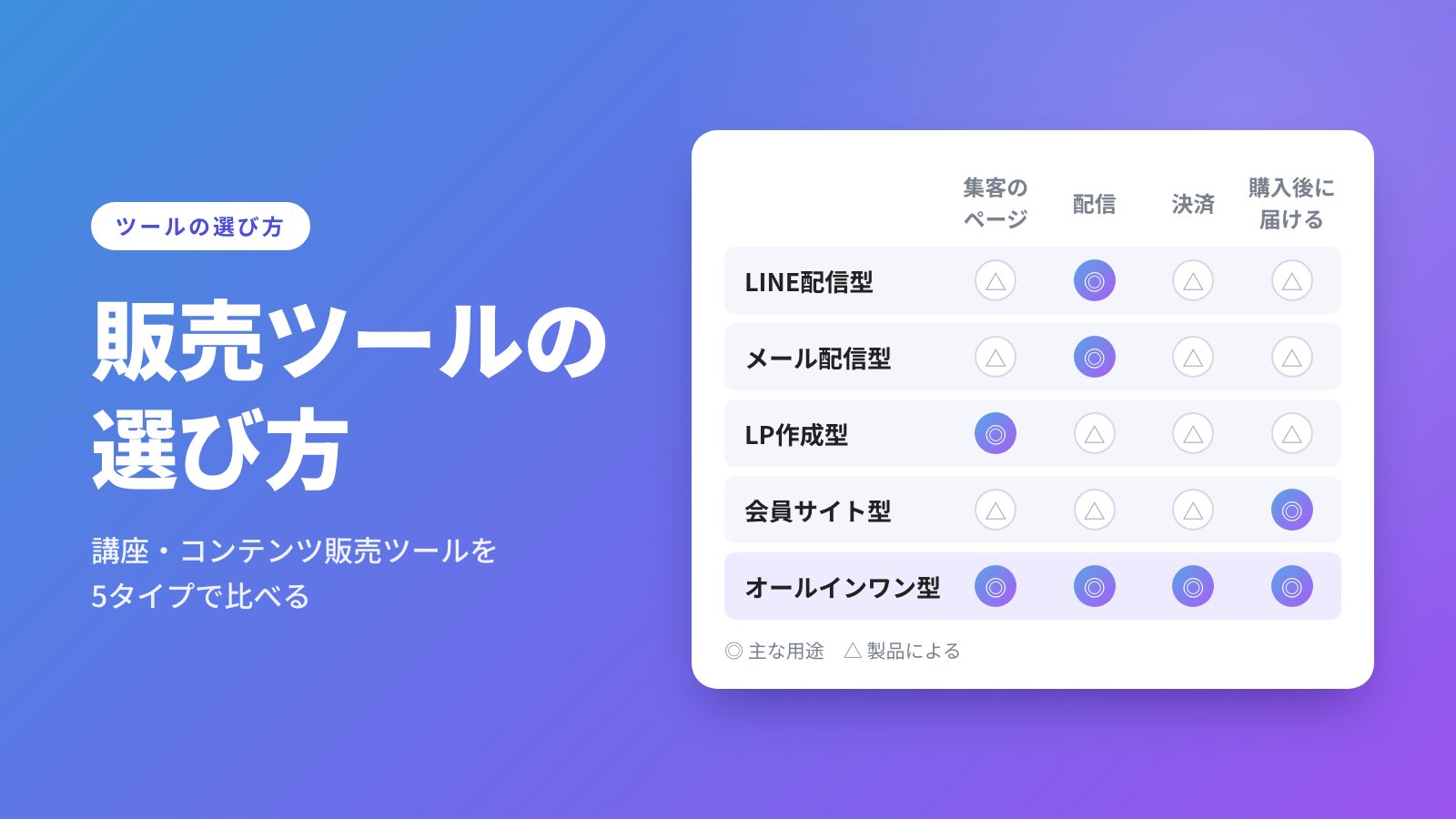
この記事で扱うのは、自分で集客し、自分のページで講座やコンテンツを売るためのツールです。他社が運営する販売サイトに出品して売る方法は、この記事の比較には含めていません(違いはよくある質問で触れます)。
| 集客の ページ | 配信 | 決済 | 購入後に 届ける | |
|---|---|---|---|---|
| LINE配信型 | △製品による | ◎主な用途 | △製品による | △製品による |
| メール配信型 | △製品による | ◎主な用途 | △製品による | △製品による |
| LP作成型 | ◎主な用途 | △製品による | △製品による | △製品による |
| 会員サイト型 | △製品による | △製品による | △製品による | ◎主な用途 |
| オールインワン型 | ◎主な用途 | ◎主な用途 | ◎主な用途 | ◎主な用途 |
◎主な用途 △製品による
◎はそのタイプの主な用途、△は製品によって対応しているかが違う部分です。表の「LP作成型」のLPは、申込や購入のための1枚のページのことです。オールインワン型以外の4つは用途を絞ったツールなので、この記事ではまとめて「特化型」と呼びます。各タイプの詳しい違いは、次の表にまとめました。
| タイプ | 得意なこと | 向く状況 | 選ぶ前に確かめること |
|---|---|---|---|
| LINE配信型 | ・LINEでの配信 ・1対1のやりとり ・相手の反応に合わせた配信の出し分け | お客様との連絡がほぼLINEで済み、短いやりとりが多い | ・決済のあとの案内 ・継続課金 ・教材の届け方 |
| メール配信型 | ・決まった順番で自動で送るメール(ステップメール) ・長文での説明 ・配信の分析 | メールで商品の価値を伝えてから売る。配信の分析を細かく見たい | ・同じお客様をメールとLINEで1人として管理できるか ・販売ページと登録フォームの作り方 |
| LP作成型 | ・販売ページや申込ページの作り込み ・ページの量産 ・2つのページの反応を比べるテスト | 販売ページの見た目と構成を作り込みたい | ・決済の手段 ・購入後に商品を届ける方法 ・配信ツールとのつなぎ方 |
| 会員サイト型 | ・購入者だけが見られるページ ・受講の進み具合の管理 | 動画講座や教材の届け方と、受講の管理を重視したい | ・集客のページと配信の用意 ・決済とのつなぎ方 |
| オールインワン型 | ページ・配信・決済・会員サイトを1つの管理画面で扱う | 集客から購入後の案内までをまとめて扱いたい。人に任せる予定がある | ・専用のツールと比べて、使う機能が足りるか ・外部費用を含めた総額 ・やめるときのデータの扱い |
同じタイプでも製品によって機能が違い、1つの製品が複数のタイプにまたがることもあるため、右端の列は候補の製品ごとに確かめます。必要な機能を満たし、苦手な点が運用の支障にならない構成を選びます。
配信の細かい分析やページのデザインなど、1つの機能を深く作り込みたい場合は、タイプでは決まりません。必要なレポートの項目、ページの表示、外部システムとの連携を書き出し、候補ごとに実現できるかを調べます。
3つの確認で候補を絞る
候補を絞るために確かめるのは、購入後に何をどう届けるか、連絡にLINEとメールのどちらを使うか、設定と日々の運用を誰がするかの3つです。1つの答えだけでタイプは決まらないので、3つとも答えてから候補を残します。
Q1:購入後に、何をどう届けるか
同じ一括払いでも、何を届けるかで必要な機能が変わります。動画講座なら購入者だけが見られるページとそこへの案内、PDFなら決済のあとにファイルを届ける方法、個別相談なら予約の受付と日程の案内が要ります。毎月払いのサービスでは、毎月自動で請求する仕組み(継続課金)と、解約されたときの処理も必要です。

Q2:連絡はLINEか、メールか
LINEは短い案内や個別のやりとりに、メールは長文の説明や資料を添えた案内によく使われます。どちらを主にするかは、お客様がふだん何で連絡を受け取っているかで決まります。まだ決めていないなら、これまでの問い合わせがどちらで来ているかを先に調べます。
両方を使うなら、同じお客様をLINEとメールで1人として管理できるかが要点です。
Q3:設定と日々の運用を、誰がするか
ひとりで運用していて、連携も自分で設定できるなら、ツールが分かれていても回ります。ただ、つなぐ箇所が増えると、決済や受講の案内を見直す作業も増え、負担が大きくなります。人に任せる段階では、任せる人が覚えるツールの数と、作業を手伝う人用のアカウントや権限を渡せるかで、合う構成が変わります。
3つの確認で、必要な機能と比べる候補を整理する
Q1購入後に、何をどう届けますか?
- PDFやデータを送る決済のあとに自動でファイルや案内が届くかを確かめる
- 動画講座や教材を見てもらう会員サイトが要る。会員サイト型か、会員サイトを持つ製品を候補に
- 個別相談やセッション予約の受付と、日程の案内が自動で送れるかを確かめる
- 毎月払いのサービス継続課金と、解約されたときの処理を確かめる
Q2お客様への連絡は、LINEとメールのどちらが中心ですか?
- LINEが中心LINE配信型か、LINE配信を持つ製品を候補に。Q1で出た機能の補い方も見る
- メールが中心メール配信型か、メール配信を持つ製品を候補に。ページの作り方と、Q1で出た機能の補い方も見る
- 両方使う1つのツールで両方を扱うか、2つのツールを併用するかを比べる。同じお客様を1人として管理できるかが要点
- まだ決めていないツールを選ぶ前に、お客様がふだん使う連絡手段を調べる
Q3設定と日々の運用は、誰がしますか?
- ひとりで、連携の設定も自分でできる特化型の組み合わせも候補。つなぐ箇所が少ないうちは負担が小さい
- ひとりだが、設定に時間をかけられない契約するツールが少なく、つなぐ箇所も少ない構成を優先する
- 人に任せている/任せる予定がある作業を手伝う人用のアカウントの数と権限、任せる人が覚えるツールの数を比べる
Q1〜Q3の答えから必要な機能を書き出し、それを満たす候補を残します。残った候補は、「費用と手間は、同じ条件で比べる」の節の方法で比べます。
売り方ごとの例
PDFを単品で売る
要るもの
残る候補
いまの構成で困っていなければ、続けるのが最初の候補です。新しく選ぶなら、決済と送付が自動でつながる製品か組み合わせを残します。
試すこと
試しに購入して、ファイルが届くまで。
録画した講座をメールで案内し、ひとりで運用する
要るもの
残る候補
会員サイト型に配信と決済をつなぐ構成と、まとめて扱う構成。いまの配信で困っていなければ、それを続ける構成も候補です。
試すこと
購入・案内・視聴・解約まで通して試し、設定と確認の手間と初年度の支払額を比べます。
個別相談だけを受ける
要るもの
残る候補
予約の機能を持つ製品と、予約に絞ったツール。
試すこと
予約からお知らせ、日程の変更と取り消しまで。
予約に絞ったツールのように、5タイプのどれにも当てはまらない製品もあります。5タイプは候補を探す出発点で、市場の製品をすべて分けきるものではありません。
費用と手間は、同じ条件で比べる
月額だけを並べると、費用の判断を誤りやすくなります。比べる前に、年間売上・決済件数・配信通数・保存容量・作業する人数をそろえ、同じ利用量を前提に、どの構成も同じ費目を足します。
- 本体の利用料(月額の12か月分)
- 外部サービスの固定費:メールを送るためのサーバーとドメイン、LINE公式アカウントの月額など
- 決済などの従量費:決済代行会社の手数料、送る通数に応じた料金
- 追加料金:保存容量や作業する人のアカウントが上限を超えた分
- 初期設定・移行の外注費と、乗り換えの間に二重に払う利用料
初年度は全部を、2年目以降は外注費と二重払いを除いて足します。自分で設定や移行をする時間は、支払う金額とは分けて記録します。決済代行会社には、手数料のほかに、契約によって月額の固定費がかかる場合もあります。
どの費用が本体の料金に含まれるかは製品によって違うため、片方だけ外部費用を抜かないようにします。
つなぐ作業がどれだけ残るか
ツールを分けると、購入者の情報を受け渡す箇所が生まれます。連携を設定していれば、決済のあとに会員サイトのIDを送るところまで自動で動きます。設定していない箇所や、連携が止まったときは、「決済した人に、会員サイトのIDを送ったか」を目で確かめる作業が残ります。
購入者の情報を受け渡す箇所
ツールを分けた場合(例)
受け渡しのたびに連携の設定が要ります。設定していない箇所や、連携が止まったときは、人が目で確かめます。
1つのツールで扱う場合
受け渡しはツールの中で済みます。ただし、商品ごとの設定と動作の確認は要ります。
特化型の組み合わせでも、連携の機能で自動にできる場合があります。オールインワン型でも、決済のあとの動きは商品ごとに設定し、動作を確かめる必要があります。比べるのはどちらが自動かではなく、決済から商品を届けるまでに、人の確認が要る箇所がいくつあるかです。
候補の構成ごとに、次の6つを同じ形で書き出すと差が見えます。機能があるかだけでなく、誰が設定し、誰が見るかまで書きます。金額や時間がわからない項目は、0ではなく「未確認」と書きます。
構成ごとに書き出す6つの項目
- 顧客管理:メールとLINEの同じお客様を1人として扱う条件、重複したときの対応
- 購入後の処理:決済から案内・納品までの設定箇所、失敗したときの通知と対応
- 導入:移す対象、設定にかかる時間、外注費、二重に払う利用料
- 継続運用:月あたりの確認の時間、変更するときの作業、担当する人
- 費用:同じ利用量での、初年度と2年目以降の支払額
- 終了と乗り換え:取り出せるデータ、設定し直すもの、継続課金の扱い
導入の前に知っておきたいことと、UTAGEをおすすめしたい方
UTAGEはオールインワン型で、ページ作成、メールとLINEの配信、決済の連携、会員サイト、動画の配信、イベントや予約の受付などを1つの契約で使えます。録画したセミナーを決まった時刻に自動で配信するオートウェビナー(自動ウェビナー)も使えます。
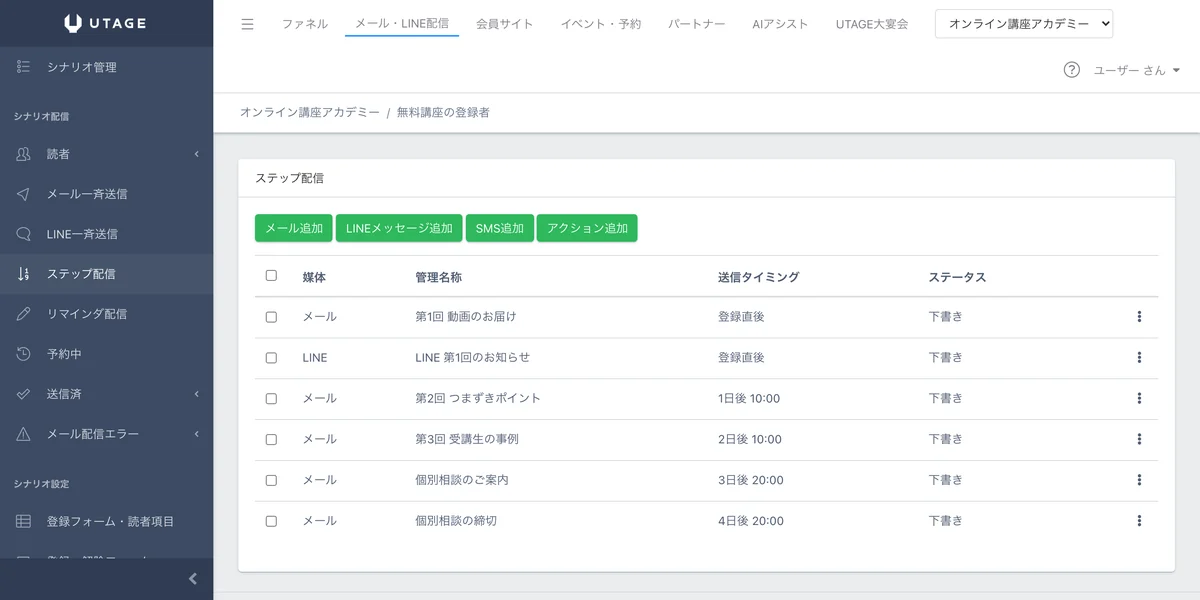
メールとLINEの登録者を1人として管理するには、UTAGEが発行するLINE登録用のURLを使う、登録ページのドメインをそろえるといった条件があります。条件を満たさないと、同じお客様が別々の登録者として残ります。
料金と、別にかかる費用
| 項目 | 内容 |
|---|---|
| 月額 | 21,670円(税込)。初期費用はかかりません |
| 別にかかる費用 | ・メール配信に使うサーバーとドメイン ・送る通数によっては、LINE公式アカウントの利用料 ・決済代行会社の利用料 |
| 保存容量 | ・画像などのメディア・動画・音声の合計で1TBまで ・超える分は100GBあたり月150円(税込) |
| 作業を手伝う人用のアカウント(オペレーター) | ・5人分まで ・超える分は5人分ごとに月5,500円(税込) |
| ページ・会員サイト・配信の数 | ・通常の上限はありません ・サーバーに負荷がかかる使い方をした場合は、その機能の利用が制限されることがあります |
料金は2026年10月時点のものです。容量の追加料金は2024年2月時点の金額で、変わることがあるため、お申し込みの前に最新の金額を確かめます。決済は決済代行会社と契約して連携する形で、決済代行会社によっては利用の前に商材の審査があり、使い始めるまでに日数がかかることがあります。
設定とサポート
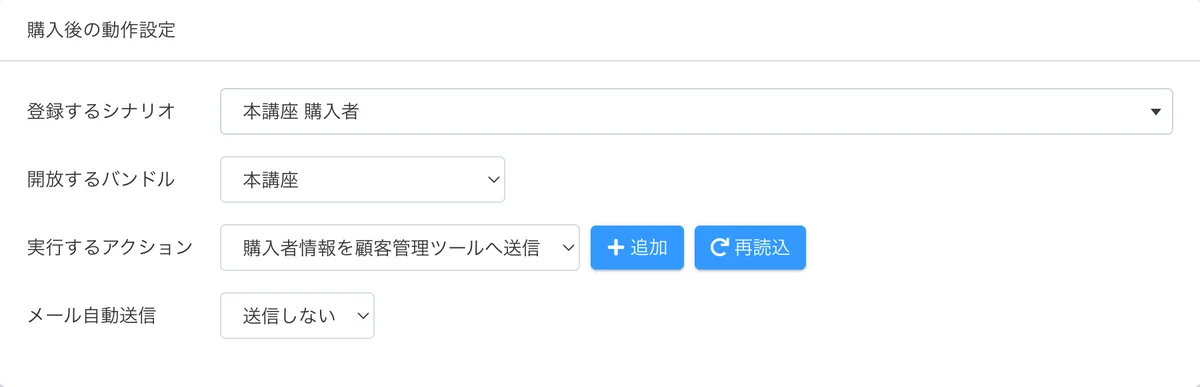
UTAGEでも、購入後に会員サイトへ登録するといった動きは商品ごとに設定します。初めの設定と、試しに申し込んで動きを見る時間も見込んでおきます。
個別の問い合わせの窓口はメールです。UTAGEをお使いの方は、60分の個別オンライン相談(Zoom)を月1回まで無料で使え、同じ月の2回目以降は有料です。ほかに月2回のZoom勉強会・質問相談会と、主要都市で年7回ほどの作業会があり、作業会ではスタッフに画面を見せて相談できます。
決済代行会社の審査や契約の条件はサポートの対象外で、各社に問い合わせます。
14日間の無料お試しがあり、終わった翌日に初回の月額が決済されます。お試しの間に見ておきたいのは、1つの商品で申込・決済・案内の受信・教材の閲覧までが意図どおりに動くかです。継続課金を使うなら、停止したあとの課金と閲覧の扱いも含めます。
決済代行会社との連携は審査に日数がかかることがあるため、お試しの間にどこまで試せるかは、連携先の状況によります。
導入の前に知っておきたいこと
- UTAGEには、在庫の管理や発送の機能はありません。物販が中心なら、専用のツールと組み合わせます
- 使う機能が1つだけなら、その機能のツールと1年の費用を比べてから決めます
- いまのツールで連携まで回っている場合、乗り換えると、移行の手間と二重に払う利用料が生まれます
- 設定の相談は、メールでの問い合わせと、月1回の個別オンライン相談(Zoom)で受けています(上の「設定とサポート」)
- スマートフォンでも操作できますが、UTAGEはパソコンでの利用をおすすめしています
- UTAGEは、商品を売って届けるまでの作業を減らす道具で、商品そのものは作れません。売る商品が決まっていると、すぐに使い始められます
UTAGEをおすすめしたい方
講座やコーチング・コンサルをひとりか少人数で回していて、購入のたびに会員サイトの案内や予約の受付が発生し、継続課金の管理も続く方です。ツールを分けると会員サイト・予約・継続課金のそれぞれに連携の設定が要るため、1つにまとめると人が見る箇所を減らせる場合があります。
人に任せるときも、覚える管理画面が1つで済みます。
ツールを1つにまとめた理由と、まとめたあとの変化
タイプを選び直すきっかけの1つは、ツールが増えて管理しきれなくなったときです。複数のツールをUTAGEにまとめた3名の事例で、まとめた理由と運用の変化を紹介します。
 山本猛さん採用支援
- まとめた理由
- ページ作成・メール配信・申込期限の表示・オンライン講座に海外の4ツールを使っていた。すべて英語で、操作やトラブル対応に時間がかかっていた
- まとめたあと
- 申込から決済、会員登録までを1つの流れで管理している。サポートも日本語で受けられるようになった
 渡辺みゆさん自動化コンサルタント
- まとめた理由
- 会員サイト・ページ作成・配信・予約などに多数のツールを使い、管理が煩雑だった。全部を扱えるスタッフが見つからず、人に任せられなかった
- まとめたあと
- 購入後の会員サイトの案内と、受講できるようにする設定を自動にしている
 アポロン陽子さんオンラインビジネスコンサルタント
- まとめた理由
- メール・LINE・決済・会員サイトの4ツールを人の手でつないでいて、登録漏れや二重配信が起きていた
- まとめたあと
- ステップ配信と自動化のルール(アクション)を設定し、事務チームの情報共有も会員サイトにまとめている
年間のツール費用は、山本さんが約70万円から約26万円、渡辺さんが約50万円から約26万円になりました。まとめたあとの約26万円は、どちらもUTAGEの月額21,670円(税込)の12か月分で、メール配信のサーバーや決済の手数料などの外部費用は含みません。
アポロンさんは、ツールをまとめたことと上の取り組みを合わせて、運営にかかる時間を月60時間以上減らしました。
まとめることが常に正解ではありません。判断の材料になるのは、たとえば、つなぐ作業に使っている時間と、同じ利用量でそろえた1年の費用です。
ほかの事例は、「コーチ・コンサルのUTAGE活用事例15選」にまとめています。
よくある質問
- 特化型を複数組み合わせるのは、問題がありますか?
問題はありません。機能ごとに製品を選べます。また、連携の機能で決済から届けるまでを自動にできる組み合わせもあります。その代わり、契約と管理画面と請求がツールの数だけ増えます。連携の設定と、止まっていないかの確認は、担当する人の仕事として残ります。
- 販売サイトに出品して売る方法とは、何が違いますか?
販売サイトに出品すると、サイトに集まる人に向けて売れる代わりに、売上から販売サイトの手数料が引かれ、購入者との連絡の取り方もサイトの決まりに従います。自分で集客し、登録した人に配信を続けて売りたい場合は、この記事で扱う自分のページで売るツールが候補になります。
- 途中でタイプを変えられますか?
変えられますが、登録者のリスト、ページ、会員サイトの受講生を移す作業が発生します。データを書き出せても、ページのデザイン、配信の順番、受講の記録、継続課金までそのまま引き継げるとは限りません。いまのツールから取り出せる情報と、移行先で設定し直す項目を分けて洗い出します。
売り方が固まるまでは契約するツールを少なくして始め、固まってから選び直す方法もあります。
まとめ
必要な機能を満たす構成を残し、同じ利用量での費用と、購入から商品を届けるまでの作業を比べます。候補が絞れたら、決める前に次の項目を見ておきます。
選ぶ前に確かめること
- 必要な届け方(会員サイト・ファイル・予約)と継続課金に対応しているか
- 外部費用と追加料金を含めた、初年度と2年目以降の費用
- 決済から商品を届けるまでに、人の確認が要る箇所の数
- 作業を手伝う人用のアカウントの数と、渡せる権限
- サポートの受け方(メール・電話・勉強会など)
- 解約したときのデータと、継続課金・分割払いの扱い
- 決める前に、1つの商品で申込から届けるまでを通して試せるか
UTAGEの機能と料金は、「UTAGEとは」で紹介しています。