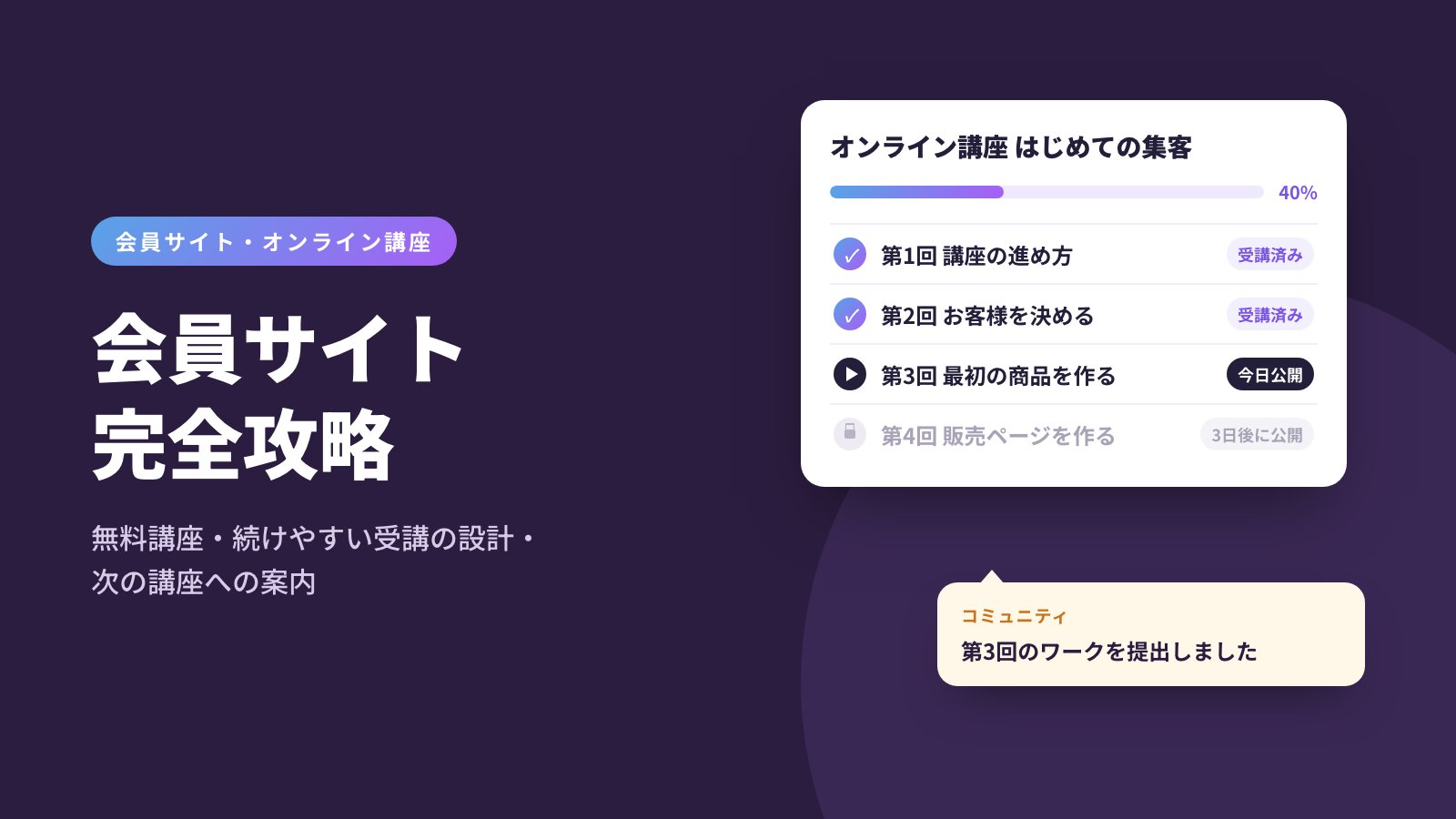
会員サイトは、作ったあとの運営で、受講の続きやすさと次の講座への流れが変わります。この記事では、困りごと別に攻略法を5つに分けました。近いものだけ読めるようにしています。
会員サイトとは、登録した人だけが教材や情報を見られるWebサイトです。UTAGEでは、会員サイトをメール・LINEの配信や決済とつないで使えるので、買う前から受講のあとまでを1つの流れにできます。
困っていることから、攻略法を選ぶ
コースとレッスンを作り、動画や資料を載せ、購入した人だけが見られるようにする。会員サイトを作る基本はここまでで、この記事はその先の運営を扱います。買う人ごとに見せる範囲と購入後の流れは、UTAGEで作るオンライン講座の会員サイト構築でまとめています。困っていることごとの攻略法は次のとおりです。
| 困っていること・やりたいこと | 起きていることの例 | この記事の攻略法 |
|---|---|---|
| 受講生が途中で見なくなる | 教材を一度に全部渡し、見る順番が伝わっていない | 攻略法1・2 |
| 購入のたびに手作業がある | ログイン情報の送付や領収書の発行を人が行っている | 攻略法2 |
| 講座を売ったら関係が終わる | 受講のあとに、次の講座の案内がない | 攻略法3 |
| 受講生どうしや運営者がやり取りする場がほしい | 会員サイトの中に、受講生が質問や交流をする場がない | 攻略法4 |
| 買う前に、受講の様子を見てもらいたい | 受講の画面や進め方は、買ったあとにならないと見られない | 攻略法5 |
攻略法1:途中で見なくなるなら、公開の時期を分けて、止まる所を探す
教材が一度に届くと、消化しきれずに止まってしまうことがあります。その場合は、レッスンを公開する時期を分ける方法があります。
レッスンを段階的に公開し、配信の日とそろえる
UTAGEでは、レッスンごとに「コースに登録してから何日後に公開するか」を決められます。ステップ配信(登録した日から、決まった順番で自動で届くメールやLINE)も、登録から何日後に送るかを決めて組みます。レッスンの公開と配信を同じ日数にそろえると、受講生は「今日はこのレッスン」と進めやすくなります。
たとえば全3回の講座なら、次のように組みます。
| コースに登録してから | 公開するレッスン | 届くメール |
|---|---|---|
| 登録した日 | 第1回 | 第1回の案内 |
| 3日後 | 第2回 | 第2回の案内 |
| 7日後 | 第3回 | 第3回の案内 |
間隔は講座の中身に合わせて決めます。最初から全部を見たい受講生が多い講座なら、段階的に公開しない方が合う場合もあります。公開の時期の選び方は、UTAGEで作るオンライン講座の会員サイト構築で説明しています。
美容講座を運営するまどかさんは、レッスンの公開日を段階的に設定し、それに合わせてステップメールが届くように組みました。一度に教材が届いて消化できず、「自分はダメだった」と挫折するのを防ぐためです。
ワークの提出も段階ごとにし、提出のタイミングでサポートスタッフが対応するようにして、フォロー全体の手間を減らしています。
まどかさんは、美容事業のサポートと販売を自動化して運営の手が空き、美容とは別に主催している、仕組み化を教える講座事業の拡大に踏み切りました。その講座事業は、受講生1,000人・累計売上3億円を超えています。
受講の状況を見て、止まっている所を探す
UTAGEの会員サイトでは、受講生ごとのコースの進み具合(%)と、レッスンごとの完了数・完了率を確かめられます。完了率が急に下がるレッスンがあれば、そこで止まっている受講生がいる手がかりになります。
段階的に公開している場合、公開したばかりのレッスンは完了率が低く出るので、公開から日数がたってから比べます。
完了率は、受講生が受講済みにしたかどうかの記録です。理解できたかや、止まった理由まではわかりません。質問やワークの提出の様子も合わせて見て、そのレッスンの説明を足したり、前後の配信で補足を届けたりします。
受講を助ける機能
| 機能 | できること |
|---|---|
| 受講済み | ・見終わったレッスンに受講済みの印を付ける ・動画を最後まで見たら自動で付ける設定もある(受講生の側でもオンにする) |
| ブックマーク | 受講生があとで見返したいレッスンに印を付け、一覧で開ける |
| コメント | レッスンごとに受講生がコメントや画像を送り、運営者が返信できる(ログインが必要なサイトで使える) |
| お知らせ | ・会員サイトのトップにお知らせを出す ・特定のコースの受講生だけに出すこともできる |
サポートの案内を1か所にまとめる
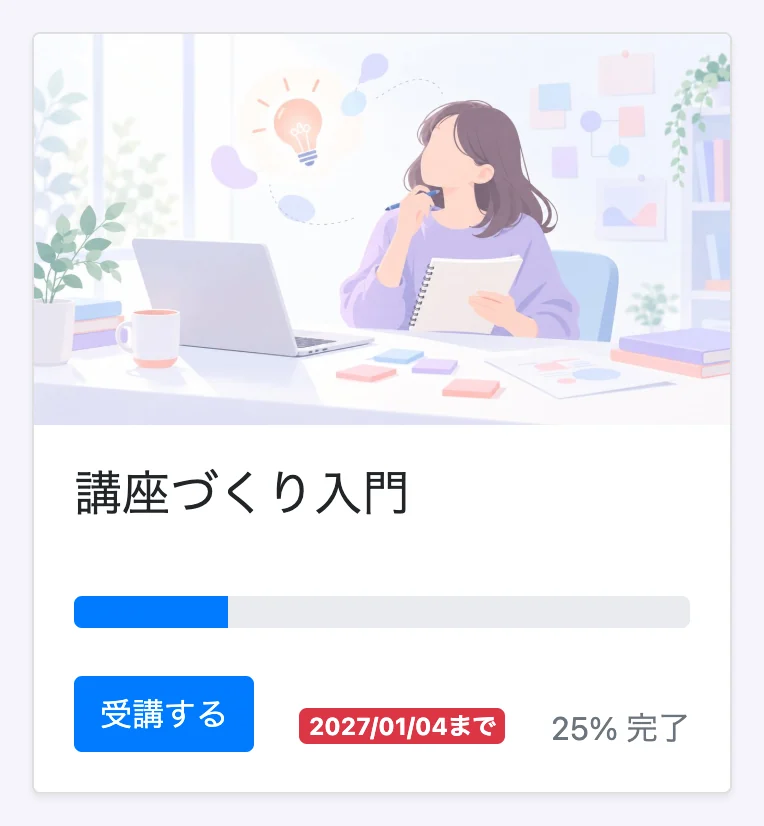
受講生が増えたときは、サポートの案内を会員サイトにまとめておくと、受講生が参加の方法や問い合わせ先を探さずに済みやすくなります。
AIクリエイティブ教育のコミュニティを運営する齋藤たいきさんは、個別添削・Zoomの作業会・オフ会といったサポートの案内と管理を会員サイトにまとめ、受講生が迷う時間をなくしています。齋藤さんのコミュニティは、第1期の60名から、1年間で約600名をサポートする規模になっています。
攻略法2:購入のたびに手作業があるなら、登録と案内を自動にする
カード決済なら、決済が終わるとすぐに、会員サイトへの登録とログイン情報の案内まで自動で進むようにできます。アカウントの発行、コースを見られるようにする作業、ログイン情報の送付を、人が行わずに済みます。銀行振込で受ける場合は、入金を確かめたあとに同じ流れが進みます。
UTAGEでは、商品ごとに「購入したら、どのコースを見られるようにするか」「どの配信の流れ(シナリオ)に登録するか」を決めておきます。領収書のメールも自動で送れます。
クリエイター育成スクールを運営する綾さんは、入金の確認と領収書の発行をそのたびに手作業で行っていましたが、決済と連動させて、どちらも完全に自動にしました。
自動にしたうえで用意しておきたいのが、受講生が最初に開く画面です。綾さんは、会員サイトに「最初に見るページ」と「受講の進め方」を置き、受講生が学び始める入口でつまずかないようにしています。
購入直後に受講生が迷わないために、会員サイトに用意するもの
- 最初に見るページ
- 受講の進め方(見る順番と、1週間のペースの目安)
- 質問の仕方と、ログインできないときの問い合わせ先
購入から受講開始までの流れはUTAGEで作るオンライン講座の会員サイト構築に、決済の選び方と、購入後の処理の全体はUTAGEの決済にまとめています。
攻略法3:売ったら関係が終わるなら、次の講座か月額制の講座を用意する
受講が終わる頃に、受講した内容の続きとして、次の講座を案内できます。月額制の講座にする組み方もあります。
| 組み方 | 内容 |
|---|---|
| 次の講座を会員サイトに並べる | まだ買っていないコースを、商品棚のように並べる |
| 講座の後半に、配信で次の講座を案内する | 登録からの日数に合わせて配信を組み、後半のレッスンの頃に次の講座を案内する |
| 月額制(サブスク)の講座にする | ・毎月の講義や録画を、継続課金で見られるようにする ・入会した日より前に公開したレッスンを見せない設定もできる |
並べたコースに、買っていない人がアクセスしたときは、販売ページに案内できます。
配信は登録からの日数で届きますが、受講の進み方には個人差があります。案内する時期と内容は、受講の状況を見ながら調整します。
入会した日より前のレッスンを見せない設定では、たとえば10月に入会した人に、9月以前に公開したレッスンを表示しないようにできます。判定の基準は、コースに登録した日です。継続課金の始め方は継続課金(サブスク)とはでまとめています。
クリエイター育成スクールを運営する綾さんは、育児中の受講生が好きな時間に学べるよう、リアルタイムの講座から、その録画をいつでも見られるサブスクの講座に切り替えました。決済と会員サイトへの登録も連動させ、サブスクの販売は年間2,000件を超えています。
講座の決済と会員サイトの案内のあとにオンラインコミュニティを案内する流れも組んでいて、コミュニティは会員100名以上で1年以上続いています。
ママ起業家のプロデュースをしているりんちゃんさんは、購入後のコンテンツ提供とフォローアップを会員サイトで行い、売ったあとも受講生との接点が残るようにしています。講座の受講生のリピート率は約60%です。
攻略法4:やり取りの場がほしいなら、コミュニティを使う
UTAGEの会員サイトには、受講生どうしや、受講生と運営者がやり取りできるコミュニティ機能があります。別のツールを用意しなくても、会員サイトの中に交流の場を作れます。
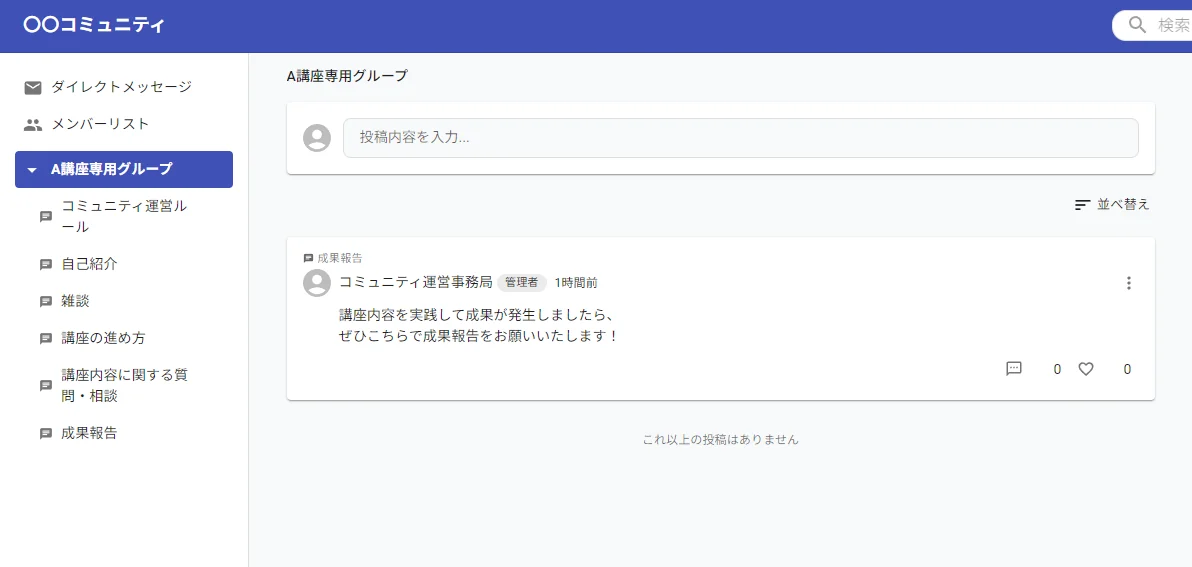
| できること | 内容 |
|---|---|
| 投稿・コメント・いいね | 受講生どうしや運営者が、画像付きで投稿し合える |
| ダイレクトメッセージ | メンバーどうし、運営者と受講生で1対1のやり取りができる |
| アナウンス | コミュニティの画面に、ポップアップや固定表示でお知らせを出せる |
| 投稿できる人の設定 | 掲示板ごとに、全員が投稿できるか、運営者だけが投稿できるかを決められる |
| 購入と連動した参加 | 商品を購入した人を、自動でコミュニティに参加させられる |
| 投稿の管理 | 通報の受付、投稿の削除、特定の人の投稿の非表示、参加の停止 |
コミュニティは、パソコンとスマートフォンのどちらからでも使えます。
ただし、すべてのコースをログインなしで公開している会員サイトでは使えません。一部のコースだけをログインなしで公開している場合は使えます。
攻略法5:買う前に見てもらいたいなら、無料の講座を配る
無料の講座を会員サイトで配ると、買う前に、受講画面と講座の進め方を見てもらえます。
UTAGEでは、登録フォームにメールアドレスを入力してもらうと、会員サイトのログイン情報がメールで自動で届き、無料のコースを見られるようにできます。
登録した人はそのまま配信の流れ(シナリオ)にも登録され、ステップ配信(登録した日から、決まった順番で自動で届くメールやLINE)で、本命の講座や個別相談を案内できます。メールアドレスの登録だけでは、LINEには届きません。
LINEでも案内したい場合は、UTAGEとLINE公式アカウントをつなぎ、登録した人にLINEの友だち追加もしてもらいます。
無料の講座と有料の講座は、同じ会員サイトに置けます。組み方は次の3つです。
| 組み方 | 向いている場面 |
|---|---|
| 無料のコースを、登録した人に見られるようにする | 無料講座で見込み客を集め、配信で本命の講座を案内したい |
| 一部のコースだけを、ログインなしで公開する | サンプルのコースを誰でも見られるようにし、ほかのコースは購入者だけにしたい |
| まだ買っていないコースを、会員サイトに並べる | 無料講座を受けている人に、次に学べる講座を見せたい(くわしくは攻略法3) |
買う前に無料で見てもらう例です。ジャズレッスン講師の秦野真里さんは、会員サイトを無料プレゼント動画の置き場所にし、オートウェビナー(自動ウェビナー。録画したセミナーを自動で開催する仕組み)とあわせて、商品の価値を自動で伝えています。
そのあと、会員制コミュニティ(サブスク)を2週間無料で体験してもらい、その期間中に、本命の商品が必要な人にだけ個別相談で案内しています。
相談を受けた人の約半数が申し込んでいます。秦野さんは毎月安定して新規の受講生を獲得できています。集客とセールスにかかる時間が減ったことで講師向けの講座という第二の事業も並行でき、年収はUTAGEの導入前の10倍以上になっています。
費用と、向いている場面
2026年10月時点で、UTAGEの料金は月額21,670円(税込)で、初期費用はかかりません。会員サイトの機能も含まれ、会員サイトの作成数や登録できる人数に上限はありません(サーバーに負荷がかかる使い方をした場合は、その機能の利用が制限されることがあります)。
動画などの容量は合計1TBまで月額に含まれます。容量が1TBを超える場合や、スタッフ用のアカウントが6人分以上になる場合は、追加の料金がかかります。くわしくはUTAGEの料金でまとめています。
この記事の攻略法には、UTAGEの外にかかる費用もあります。
| 使うもの | UTAGEの外にかかるもの |
|---|---|
| ログイン情報や案内のメール | メールを送るためのサーバーと独自ドメイン(持っていれば追加の費用はかからない) |
| LINEでの案内 | LINE公式アカウント(送る通数によっては有料) |
| カード決済 | 決済代行会社との契約と、手数料 |
向いている場面
- 講座の販売から受講、次の講座の案内までを1つの流れにしたい
- 受講生が増えても、ログイン情報の送付や領収書の発行を手作業にしたくない
- 無料講座から本命の講座へ案内したい
ほかの方法がよい場面
- 決まった数人に、動画を渡すだけで足りる
- 配信や決済は別のサービスで済んでいて、会員サイトの機能だけが要る
いちばん近い困りごとを1つ選んで、作る
5つの攻略法を一度に全部入れる必要はありません。1つのコースで土台を作り、そこに困りごとに合うものを足します。
土台のコースを無料で配るか、購入した人に見せるかで、つなぐものが変わります。無料なら登録フォームを、有料なら決済を会員サイトとつなぎ、見られるコースと、ログイン情報を届ける配信の流れを決めます。これで、登録からログイン情報の案内までが自動で進むようにできます(有料はカード決済の場合)。
カード決済をつなぐ時期と準備の順番は、UTAGEの決済で説明しています。
その土台に、次の表からいちばん近い困りごとのものを足し、受講の状況を見ながら、ほかの攻略法も増やしていきます。
| 困っていること | 足すもの |
|---|---|
| 受講生が途中で見なくなる | ・レッスンを公開する日を決める ・公開日に合わせて、メールやLINEの配信を組む ・最初に見るページと受講の進め方(攻略法2) |
| 購入のたびに手作業がある | (カード決済をつないだ土台なら、登録とログイン情報の案内は自動) ・領収書のメール ・最初に見るページと受講の進め方 |
| 講座を売ったら関係が終わる | 次のどれかを選ぶ ・次の講座を会員サイトに並べる ・後半のレッスンの頃に配信で案内する ・月額制の講座にする |
| やり取りする場がほしい | コミュニティ(講座ごとのグループと掲示板) |
| 買う前に見てもらいたい | ・無料のコースと登録フォーム(土台を有料で作った場合) ・本命の講座を案内する配信 |
作ったあとにすること
- 自分で登録・購入して、ログイン情報が届き、受講を始められるかを試す
- 受講生が入ったら、レッスンごとの完了率と質問を見て、止まる所を直す
UTAGEには14日間の無料お試しがあり、無料期間が終わった翌日に初回の決済が行われます。