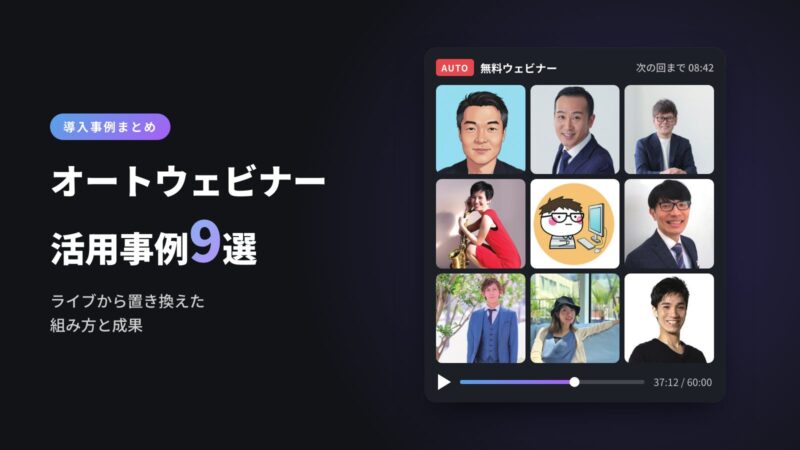
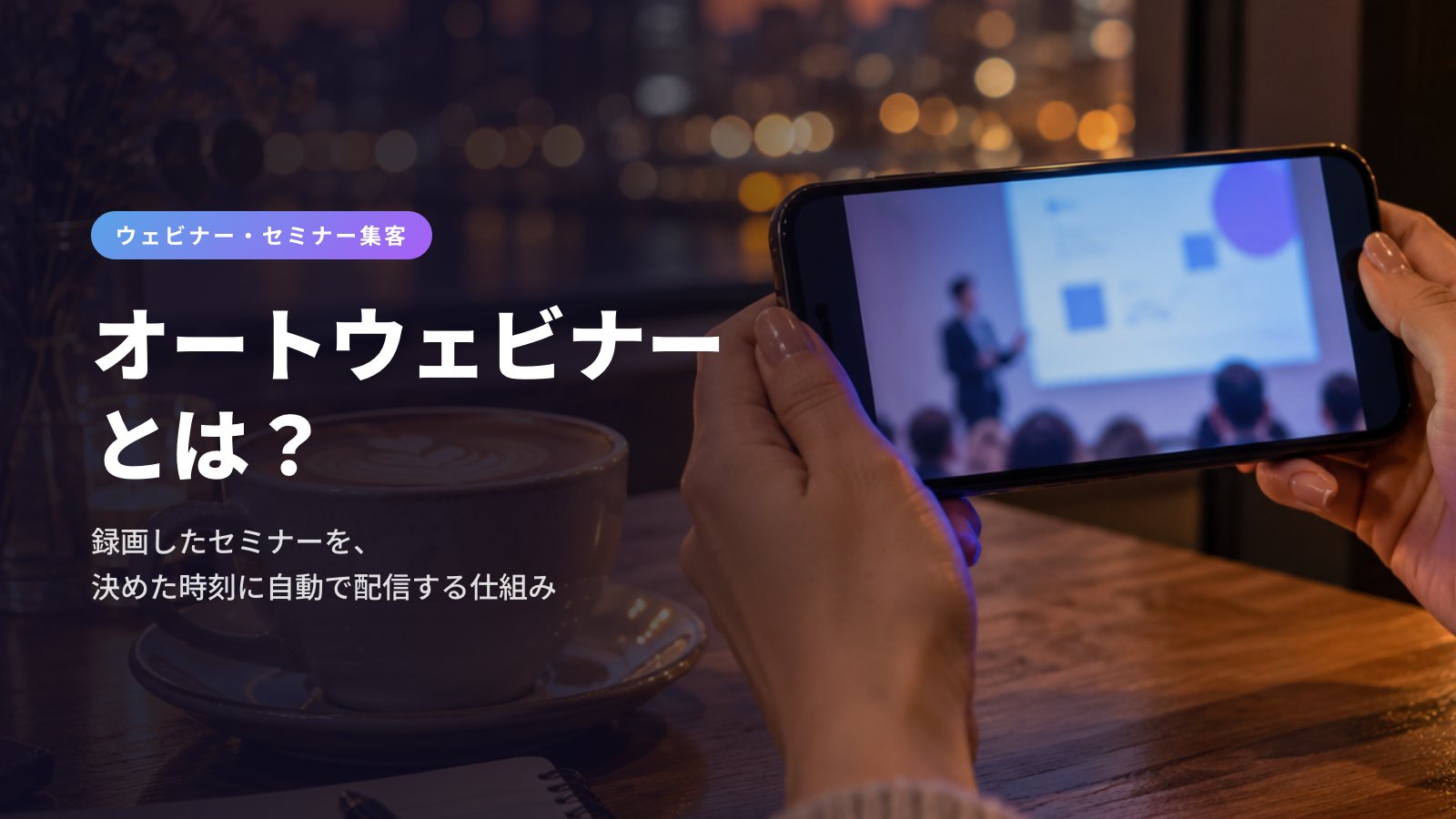
オートウェビナー(自動ウェビナー)とは、録画したセミナーを、あらかじめ決めたスケジュールで自動的に配信する仕組みです。毎回、その場で話す必要はありません。参加者から見ると、決まった時刻にセミナーが始まり、その回に合わせて視聴します。
UTAGEでは、毎回同じ内容を話している説明会やセミナーの置き換えに、オートウェビナーが使われています。
オートウェビナーの仕組み
オートウェビナーと、録画した動画をいつでも見られるように置いておく方法(オンデマンド配信)との違いは、開始時刻が決まっていることです。開始時刻が要らず、好きなときに繰り返し見てもらいたい場合は、オンデマンド配信も選択肢になります。
UTAGEの場合、参加者は案内されたWebページをブラウザで開いて視聴します。事前に申し込んでもらう形のほか、申込なしで決まった時刻に見てもらう形も選べます。
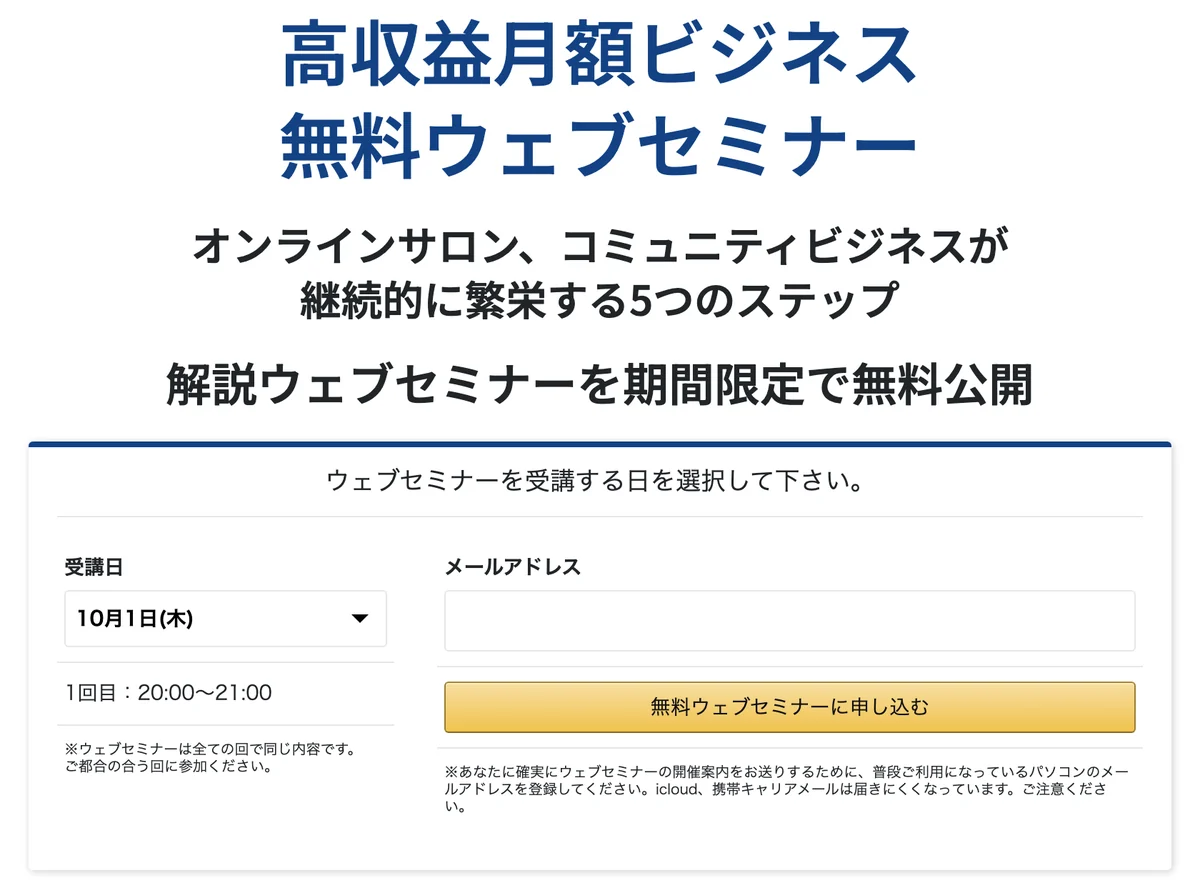
UTAGEでのオートウェビナーの流れ
-
1
配信する動画を用意する
- セミナーを録画する
- 録画向けに長さや構成を見直す
-
2
開催スケジュールを決める
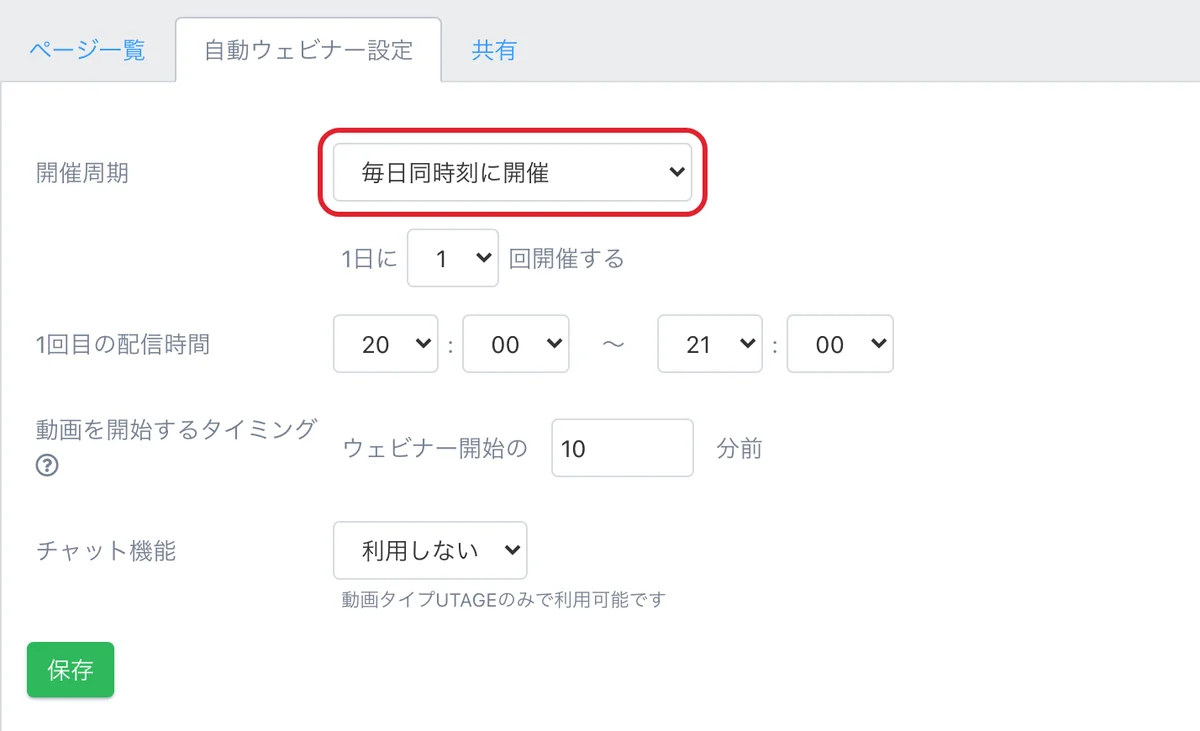
- 毎日決まった時刻(例:12時と20時)
- 10分・15分・20分・30分ごと
- 指定した曜日や日時
-
3
設定した時刻に録画を配信する
- 申込後の視聴案内と、開催前のお知らせ(リマインド)を送る
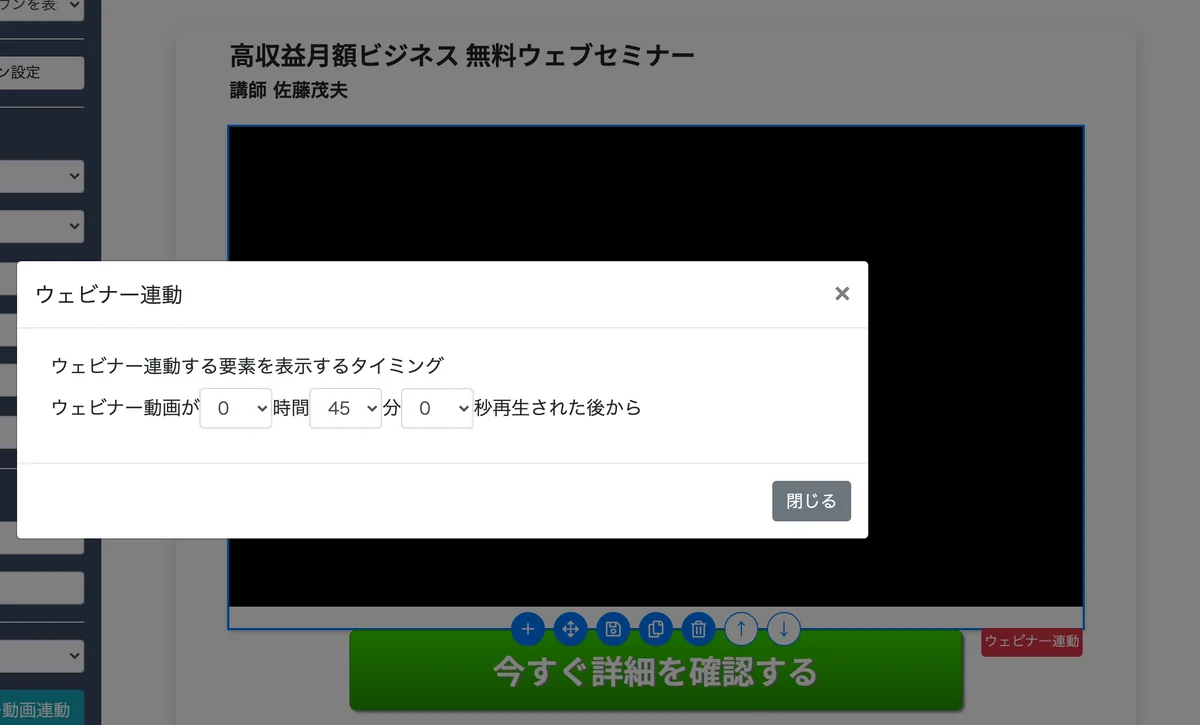
- 指定の時間にボタン(購入・申込など)を表示する
- 動画の指定した箇所まで見たかで、その人にラベル(タグ)を付け、あとで送る案内を分ける
登壇者がその場にいなくても動く部分(申込を受け付ける場合)
- 申込受付
- 案内とリマインドの配信
- 視聴に応じたラベル付け
- 視聴後の案内
同じ録画を繰り返し配信できます
ライブ開催との違い
| ライブ開催 | オートウェビナー | |
|---|---|---|
| 毎回の登壇 | 必要 | 不要(録画は事前に用意する) |
| 開催できる回数 | 自分の予定の範囲 | スケジュールで決めた回数。10分ごとに開くこともできる |
| 話す内容 | その日の状況で変わることがある | 同じ録画を配信する。内容を変えるには、動画の編集や撮り直しが必要 |
| 参加者の都合 | 日程が合わないと参加できない | 合う回を選べる。近い回にすぐ参加できる設定もある |
| その場の質疑応答 | できる | 無人で配信している間はできない |
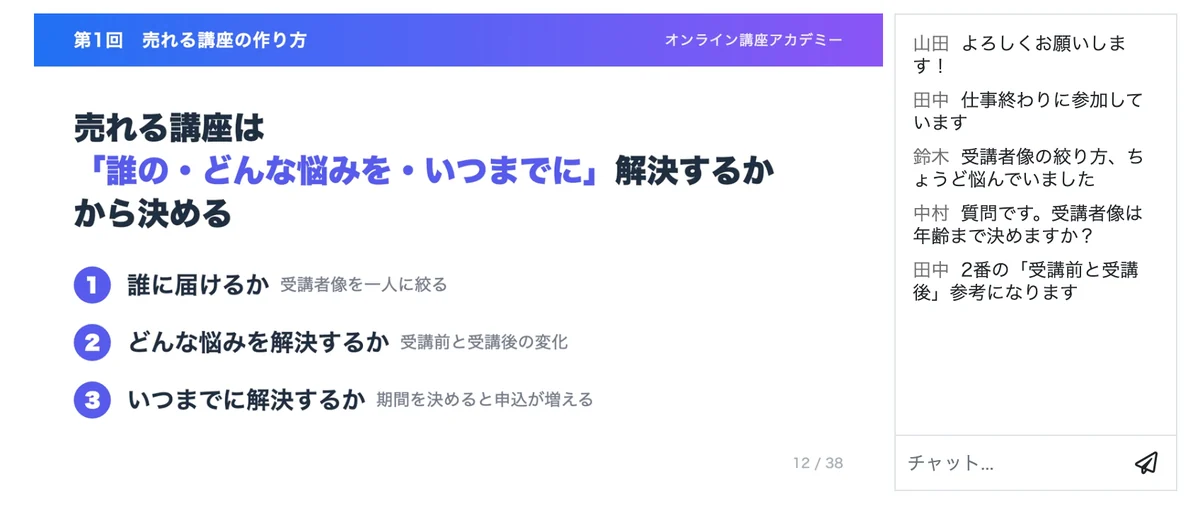
その場で質問に答えられない点は、オートウェビナーの弱点です。そのため、申込ページや案内に、録画配信であることと、質問の受け付け方・回答の時期を書いておく方法があります。UTAGEでは、動画をUTAGEにアップロードした場合に、視聴中の参加者が書き込めるチャット欄を付けられます。書き込みは、あとから管理画面で一覧できます。事例で紹介するIT導入補助金コンサルタントの川崎洋さんは、視聴後に質問を受け付けてから個別面談に進んでもらっています。
向いている場面と、ほかの方法がよい場面
向いている場面
- 毎回ほぼ同じ内容を伝えている説明会やセミナー
- 個別相談や体験レッスンに進んでもらう前の、事前説明
- 日程が合わずに参加を諦める人が多いとき
ほかの方法がよい場面
- 内容が毎回変わるもの(最新事例の共有、Q&A中心の会)
- 参加者同士のやりとりが価値になっている会
- まだ話す内容が固まっていないとき
話す内容が固まっていないうちに録画すると、撮り直しが増えます。先にライブで話して、成約につながる構成を固めてから録画する方法もあります(下で紹介する秦野真里さんの例)。
ライブ開催から置き換えた事例
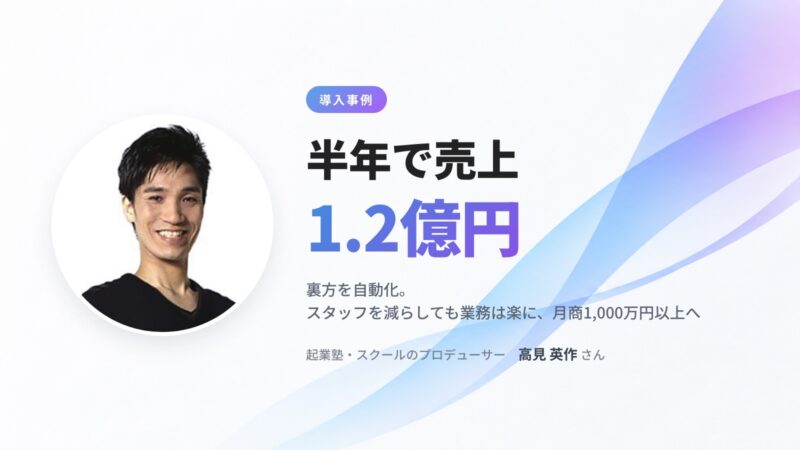
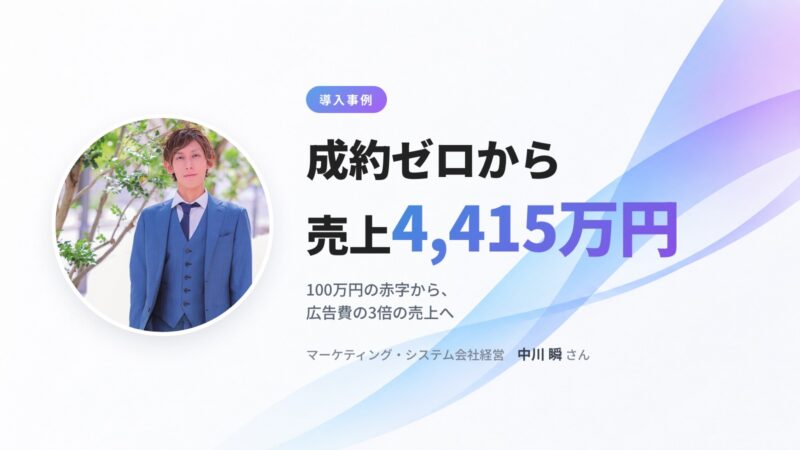
ライブで開いていたセミナーや説明会を、UTAGEのオートウェビナーに置き換えた3名の事例です。売上などの数字は、ほかの取り組みも含めた事業全体の結果のため、各事例のページで紹介しています。
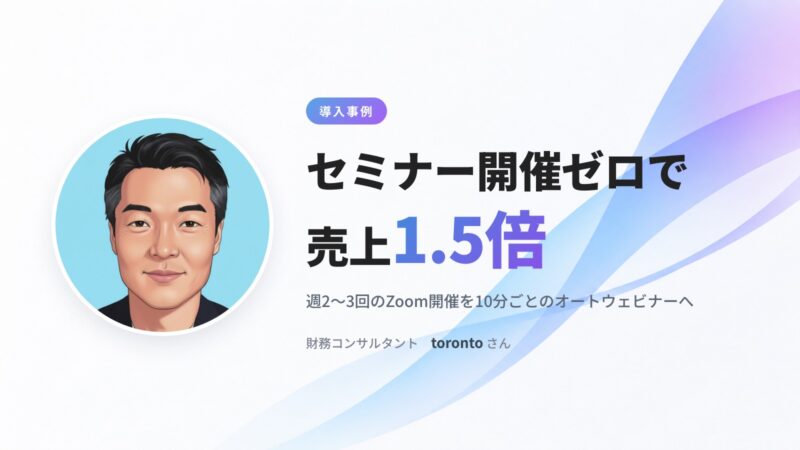
 torontoさん財務コンサルタント
- 置き換えたもの
- 週2〜3回開いていたZoomのライブセミナー
- 変わったこと
- 10分ごとに次の回が始まる設定にし、ライブ開催をやめました。以前は日程の都合で参加できなかった人が視聴し、個別相談に来るようになったと話しています
 川崎洋さんIT導入補助金コンサルタント
- 置き換えたもの
- 準備を含めて2時間以上かかっていたライブ説明会
- 変わったこと
- 説明会にかける時間は実質ゼロに。視聴後に質問を受け付けてから、個別面談に進んでもらっています
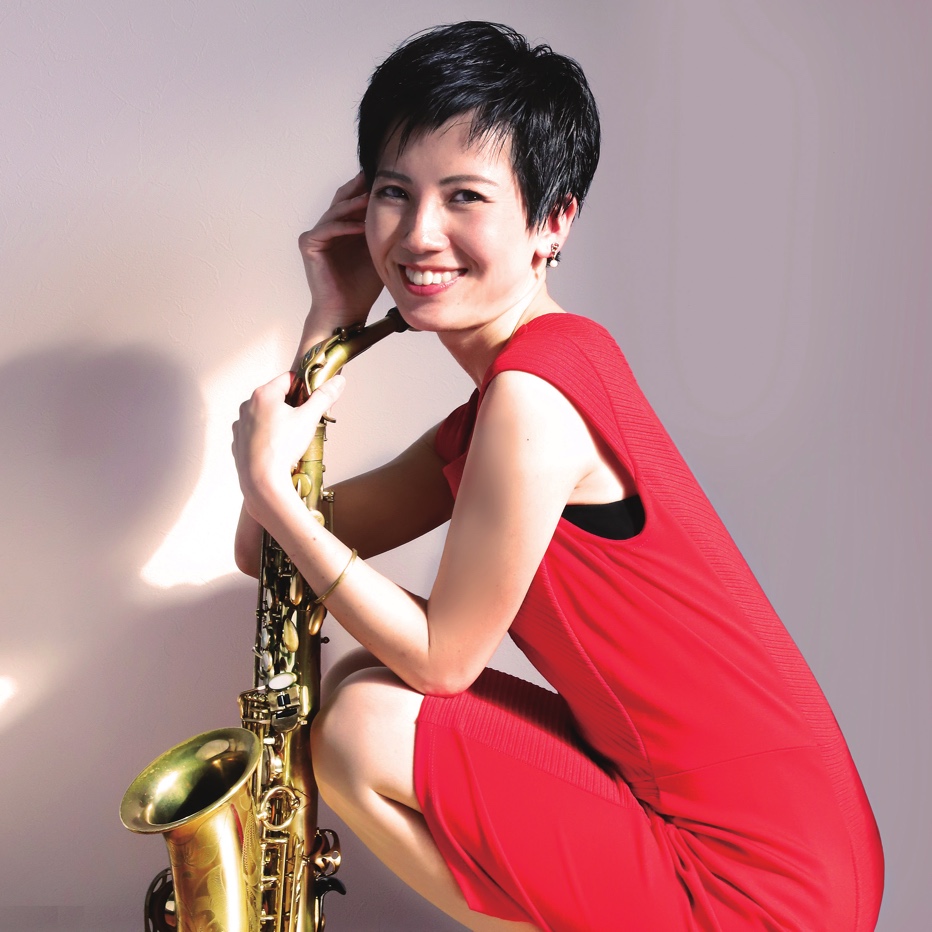 秦野真里さんジャズレッスン講師
- 置き換えたもの
- 月30回あったセミナーへの登壇
- 変わったこと
- 登壇はほぼゼロに。自分で開催していたころに成約につながっていた構成をもとに録画を作り、その後も内容をかなりの回数改訂しています
コーチ・コンサルの方の事例は、「コーチ・コンサルのUTAGE活用事例15選」にまとめています。
UTAGEで始めるのに必要なもの
申込のページやお知らせ、購入や相談のボタンなどを1つのツールでそろえる方法と、複数のツールを組み合わせる方法の違いは「講座・コンテンツ販売ツールの選び方」で整理しています。
UTAGEでオートウェビナーを開催する場合に用意するものは、次の3つです。
- 配信する動画(MP4)。UTAGEにアップロードするか、動画共有サービスのVimeoに置いた動画を使います
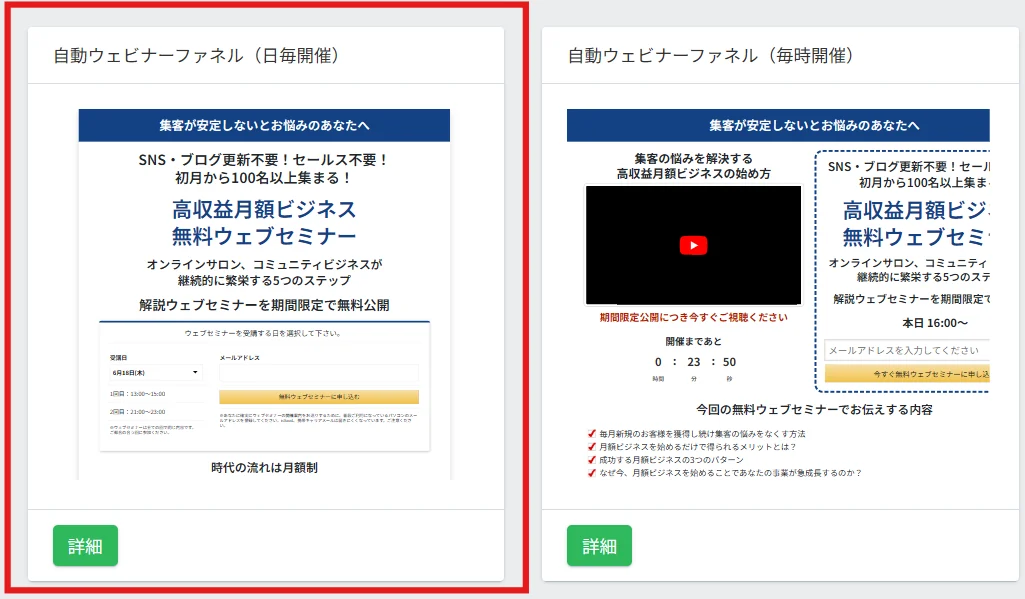
- 申込から視聴までのページ。テンプレートから作ると、申込・視聴・視聴後の案内のページがそろいます
- 申込を受け付ける場合は、視聴の案内とリマインドを送るメールやLINEの設定
メールで送るには、独自ドメイン(自分専用のURL。例:info@自社名.com の「自社名.com」の部分)のメールアドレスと、送信元を確かめる認証の設定(DKIM・DMARC)が必要です。準備の順番は「UTAGEのメルマガ・ステップ配信」で説明しています。
大まかな流れ
- 動画をアップロードし、テンプレートからページを作る
- 開催スケジュールを決める
- 動画の途中で出すボタンと、視聴後の案内先(個別相談・説明会・販売ページなど)を決める
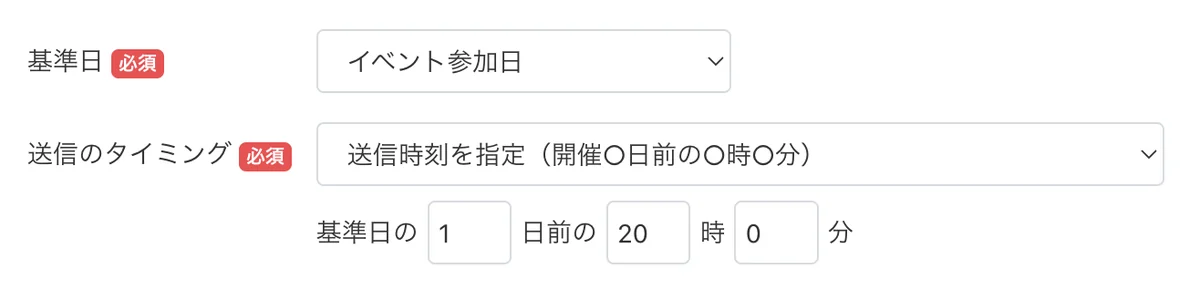
- 申込後の視聴案内と、開催前のお知らせを設定する
- 自分で申し込み、案内の受信から動画の再生、ボタンの表示までを確かめる
UTAGEのほかの機能と料金は「UTAGEとは」で紹介しています。
よくある質問
- 申込なしでも開催できますか?
できます。UTAGEで「毎日同時刻に開催」などの開催方法を選ぶと、メールアドレスやLINEの登録なしで、決まった時刻に視聴してもらえます。その場合は連絡先を受け取らないため、視聴の案内や開催前のお知らせは送れません。視聴した箇所に応じたラベル付けや、視聴後の案内の自動配信も使えません。
- 何分くらいの動画がいいですか?
何分がよいという決まった答えはありません。torontoさんは、ライブでは90分話していた内容を、録画では60分に縮めています。長いと飽きて途中で見るのをやめる人が出ると考えたためです。
UTAGEでは、メールやLINEで送った視聴URLから見た人について、動画の指定した箇所まで見たかでラベルを付けられます。区切りごとにラベルを付けておくと、どこまで見た人が多いかの目安になります。
- UTAGEでは追加料金がかかりますか?
ブラウザで視聴するオートウェビナーは、UTAGEの月額21,670円(税込)に含まれます。Zoomのアプリ上で自動配信する「Zoom自動ウェビナー機能(β版)」は有償オプションで、Zoom側の有料契約も必要です。
案内をメールで送るなら送信用のサーバーとドメインの費用が、LINEで送るならLINE公式アカウントの利用料が、別にかかる場合があります。料金は2026年10月時点のものです。
- 動画の保存容量に上限はありますか?
画像などのメディア・動画・音声の保存容量は、合計1TBまでが月額料金内です。超える分は有料で追加できます。2024年2月時点の金額は、100GBあたり月150円(税込)です。
まとめ
毎回同じ説明を繰り返している説明会やセミナーなら、オートウェビナーに置き換えると、その説明に使っていた登壇の時間を減らせます。その場の質疑応答や、参加者同士のやりとりが中心の会は、ライブ開催のほうが合っています。自動にしたあとも、内容の見直しと質問への対応は人が行います。