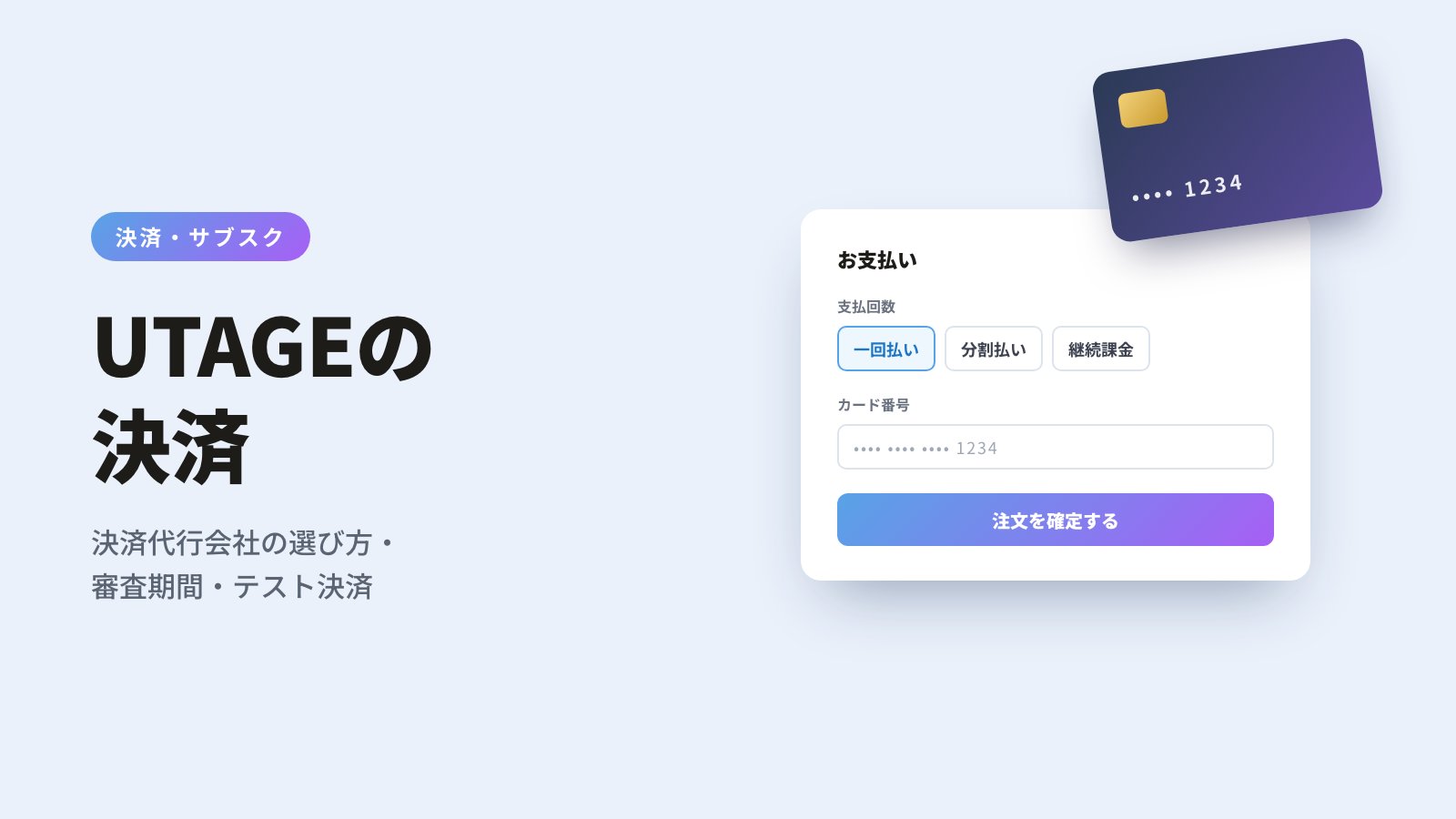
UTAGEのカード決済は、決済代行会社と契約し、そのアカウントをUTAGEと連携して使います。UTAGEが推奨するUnivaPayの審査は約3〜4週間が目安です。何から準備するかで、販売を始められる日が変わります。
UnivaPayの審査の目安は無料お試しより長い。売り始めるまでの順番
UnivaPayの審査は、申し込みから約3〜4週間が目安です。期間は、申請の内容や状況によって変わります。この期間は14日間の無料お試しより長く、審査が通るのは、無料お試しが終わってUTAGEの月額の支払いが始まったあとになることがあります。
カード決済で販売する予定があるなら、UTAGEに申し込んだらすぐに審査の準備を始めます。
カード決済で販売を始めるまでの順番(UnivaPayを選ぶ場合)
-
1
審査に申し込む前に
- 決済代行会社を決める
- お客様の払い方を考えておく
-
2
UTAGEに申し込んだらすぐ
- UnivaPayの申込フォームを送る(審査用のページは、まだ無くてよい)
- UnivaPayから届く審査の案内に沿って、審査用のページを作って出す
-
3
審査を待つ間
- 会員サイトのコースを用意し、バンドルコースにまとめる
- 事業者設定とメールの認証設定を済ませる(領収書のため)
- 商品と販売ページを作る
-
4
審査が通ったら
- 決済連携設定でUnivaPayを連携する
- 購入者シナリオをテンプレートから作り、商品の購入後の動作設定で選ぶ
- テスト決済で、購入から受講開始までの流れを確かめる
- 販売を始める
審査を待たずに販売できる支払い方法
- 銀行振込(手動)
Stripeを先に連携する方法は、「審査を待つ間」の章で説明しています
メールやLINEの準備も含めた全体の順番は「UTAGEの始め方」にまとめています。
審査に申し込む前に:どの決済代行会社にするか
UTAGEだけでは、カード決済を受けられません。カード決済を代わりに処理する会社(決済代行会社)が、カードの処理と売上の入金を受け持ちます。商品と販売ページ、購入したあとの案内はUTAGEで作ります。
カード決済で販売するときの、UTAGEと決済代行会社の役割
-
1
UTAGEで用意する
- 商品と価格(一回払い・分割払い・継続課金)
- 決済フォームを置いた販売ページ
-
2
決済代行会社が処理する
- カード決済
- 売上の入金
-
3
UTAGEが続けて動かす
- 購入したコースを受講できるようにする
- 購入した人への案内のメール・LINE
- 領収書のメール
UTAGE側の決済手数料
- かからない(手数料がかかるのは決済代行会社の側だけ)
UTAGEと決済代行会社は、UTAGEの「決済連携設定」で連携します
カード決済で販売するときにかかる費用は、UTAGEの月額に、決済代行会社の決済手数料(会社によっては初期費用や月額も)を足したものです。領収書や案内をメールで送るなら、ドメインとサーバーの費用もかかります。金額の全体は「UTAGEの料金」で説明しています。
UTAGEと連携できる決済代行会社は、次の6社です。UnivaPay・テレコムクレジット・AQUAGATES・FirstPayment・RobotPaymentは国内の会社、Stripeは海外の会社で、ほかの海外の決済代行会社とは連携できません。
費用は、UnivaPay・FirstPayment・RobotPaymentは各社がUTAGEの利用者向けに用意しているプランの条件で、2026年10月時点のものです。Stripeは、UTAGE向けのプランではなく同社の通常の料金です(2026年10月時点)。
| 決済代行会社 | 使い始める前の審査 | 初期費用/月額/カードの決済手数料 | 主な条件 |
|---|---|---|---|
| UnivaPay(推奨) | 商材の審査 | 0円/0円/3.2%から | 銀行振込の入金確認を自動にする機能(オート銀振)も使える(別に申請) |
| Stripe | 商材の事前審査は無い(本番の前に、Stripeへのビジネス情報の提出と確認がある) | 0円/0円/3.6% | 一括入金型の分割払い(カード会社の分割払い)は使えない |
| テレコムクレジット(画面ではTelecom) | 商材の審査 | 同社の窓口で確認 | オーダーバンプ(購入時にもう1つの商品を同時に買ってもらう機能)は使えない(2023年時点の条件) |
| AQUAGATES | 商材の審査 | 同社の窓口で確認 | 契約後、6か月間決済が無いとアカウントが停止される(2023年時点の条件) |
| FirstPayment | 商材の審査 | 0円/0円/商材による | ・年商3千万円以上を推奨 ・契約後2か月以内に初回の取引が必要 ・6か月間決済が無いとアカウントが停止される |
| RobotPayment(サブスクペイ) | 商材の審査 | 0円/15,500円から/2.85%から | ・最低契約期間は1年(1年未満で解約すると、残りの月の月額がかかる) ・使えるのはカード決済だけ ・オーダーバンプとクーポン(割引のコード)は使えない |
Stripe以外の手数料と月額は、商材と審査の結果で変わります。税込か税別かも、各社の申込の案内で確かめます。テレコムクレジットとAQUAGATESの条件は、2023年時点のものです。今の条件は、各社の窓口で確かめます。
すでに本番で使っているStripeのアカウントがあれば、UTAGEと連携できます。ただし、Stripeで受けていた継続課金のデータを、UTAGEの継続課金として取り込むことはできません。
自分の商品が審査に通るかどうかは、UTAGEでは判断できず、各決済代行会社の窓口で確かめます。扱える商材や審査の基準、期間、手数料などの契約の条件は、それぞれの決済代行会社が決めています。
UnivaPayの審査は、サービスを提供する期間(役務提供期間)が6か月を超えない形を前提にしています。提供期間が6か月を超えるサービスを扱えるかと、継続課金の商品にこの期間がどう当てはまるかは、申し込む前にUnivaPayに確かめます。
UTAGEがUnivaPayを推奨する理由
UTAGEは、講座や個別相談のような形の無い商品を販売する場合の連携先として、UnivaPayを推奨しています。理由は、UnivaPayが使い始める前に商材を審査する方式で、運用中に突然アカウントが止められるリスクが少ないことです。
決済代行会社によっては、使い始める前の審査が無い代わりに、売上が急に増えたときなどに運用中の審査が入り、そこで使えなくなることがあります。事前に審査を受けた場合も、審査で伝えた内容と違う販売のしかたをすれば使えなくなります。
決済代行会社のアカウントが使えなくなると、そのアカウントで続けている継続課金も止まります。そのため、継続課金で販売する場合は、とくに事前に審査を受ける形をおすすめします。
2社目を連携するとき
UTAGEには、複数の決済代行会社を同時に連携し、商品ごとに使い分ける設定(決済連携設定の「決済アカウント多重化設定」)があります。UnivaPay以外の5社は、別の会社で審査が通らなかった場合や、1社が止まったときに備えて2社目でも販売を続けたい場合の選択肢になります。
2社目にも、その会社の料金がかかり、契約の条件が適用されます。月額や最低契約期間があるかは、上の表と各社の案内で確かめます。FirstPaymentと、2023年時点の条件のAQUAGATESは、決済が無い期間が6か月続くとアカウントが停止されます。
使わずに置いておくと止まる会社があるため、2社目は、実際に商品を割り当てて使う前提で選びます。
あわせて考えておく:お客様にどう払ってもらうか
お客様の払い方によっては別の審査や申請が要るので、審査に申し込む前に考えておきます(一括入金型の分割払い、銀行振込のオート銀振)。
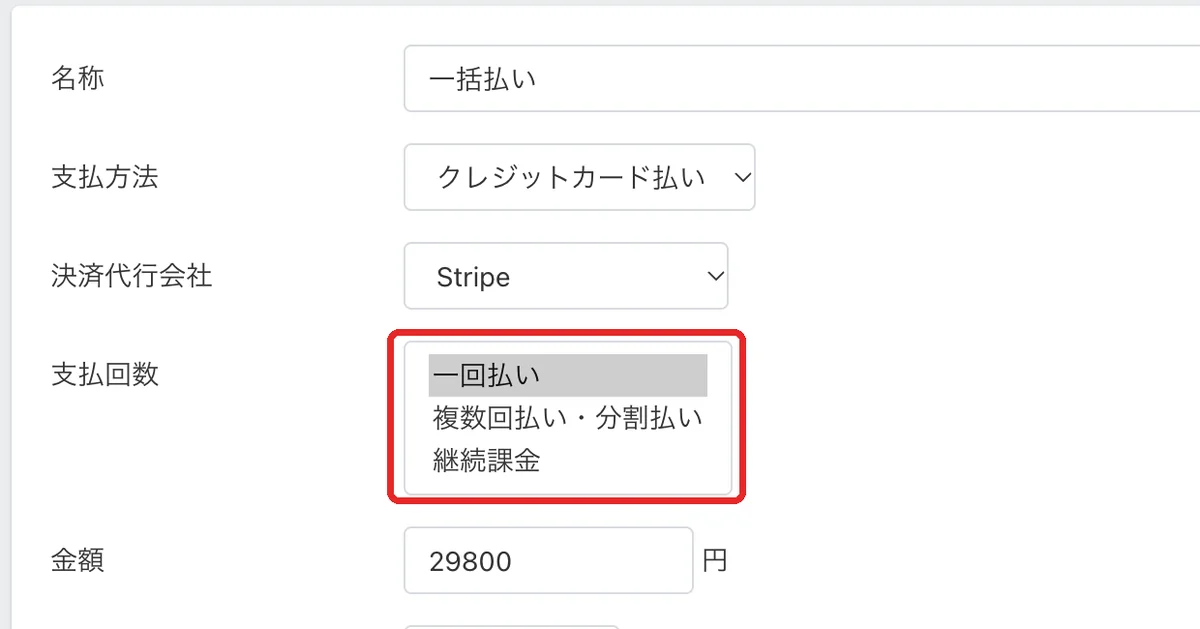
カード決済では、商品の価格ごとに、支払回数を「一回払い」「複数回払い・分割払い」「継続課金」の3つから選びます。このうち「複数回払い・分割払い」は、決めた回数に分けて回数ごとに決済する分割払いです(この記事では「回数ごとの分割払い」と呼びます)。
これとは別に、対応する決済代行会社では、「一回払い」の設定で分割払いのオプションを表示すると、お客様がカード会社の分割払いを選べます(「一括入金型の分割払い」)。1つの商品に、一回払いと回数ごとの分割払いを並べて、お客様に選んでもらうこともできます。
| カード決済の支払い方 | お客様の払い方 | 決済の単位 | 使える決済代行会社 |
|---|---|---|---|
| 一回払い | 1回で全額 | 総額を1回で決済 | 6社とも |
| 複数回払い・分割払い(回数ごとの分割払い) | 決めた回数に分けて払う | 1回分ずつ、回数ごとに決済 | 6社とも |
| 一括入金型の分割払い | カード会社の分割払いで払う | 総額を1回で決済(分割の代金はカード会社がお客様から受け取る) | UnivaPay・FirstPayment・RobotPayment(分割払いの審査が別に要る) |
| 継続課金 | 解約するまで、毎月や毎年払う | 周期ごとに決済 | 6社とも |
この表は、UTAGEと連携したときの対応です。テレコムクレジットで回数ごとの分割払いと継続課金を使うには、追加の設定依頼書が要ります。
1つの商品の中に並べる支払い方法(一回払いと回数ごとの分割払いなど)は、同じ決済代行会社でそろえます。たとえば、UnivaPayの一回払いとStripeの回数ごとの分割払いを1つの商品に並べることはできません。
毎月の講座や会員制のコミュニティのように、続けて提供して支払いを受ける場合は継続課金を使います。始める前に決めることと、お客様が解約したときの扱いは「継続課金(サブスク)とは」で説明しています。
高額の商品を分割払いで販売する
高額の商品を分割払いで販売するなら、一括入金型の分割払いが候補になります。使うには、決済代行会社側で分割払いの利用の審査が別に要ります。設定は、商品の価格で支払回数を「一回払い」にし、「分割払いオプション」を「表示する」にします。
お客様はカード会社の分割払いで払い、決済は総額で1回だけ行われるため、回数ごとの分割払いのような2回目以降の決済の失敗や催促がありません。UnivaPayでは決済フォームに最大24回までの回数が表示され、実際に選べる回数はお客様のカードの契約で決まります。
お客様のカードには、分割にしても商品の総額以上の利用可能枠が要ります。お客様には、カード会社の分割払いの手数料がかかるので、販売ページにはそのことを書いておきます。販売者には、これとは別に、決済代行会社との契約どおりの決済手数料がかかります。
販売者への入金は、お客様の分割の回数とは関係なく、決済代行会社の入金サイクルで行われます。
分割払いを用意した方の例です。成果は、決済の機能だけでなく、ほかの施策も合わせた結果です。
 鈴木隆寛さん就活・転職サポート
- 支払い方法
- UnivaPayの一括入金型の分割払いで、最大24回払いを用意した
- 変わったこと
- 単価が伸び悩み、購入者数が減っていた状態から、個別相談・分割払い・手頃な価格の商品を自動で案内する仕組みを組み合わせ、平均単価1.7倍、購入者数1.5倍
 水野彩香さんオンライン秘書養成講座の運営
- 支払い方法
- 35万円〜100万円の講座に、一括入金型の分割払い(最大24分割)を用意した
- 変わったこと
- 毎月の入金の確認と催促がなくなった。2025年9月の第2期の募集では、35万円の講座の購入を決めた方全員が、その場で決済まで済ませた
数字は本人の申告で、2026年3月発行の『UTAGE活用事例集2026』に掲載した時点のものです。
銀行振込で販売する
銀行振込は、カード決済とは別の支払い方法で、一回払いの商品で使えます。手動なら審査を待たずに販売できます。入金の確認のしかたで2つあります。
| 銀行振込の入金確認 | お客様の払い方 | 着金の確認 | 必要な契約 |
|---|---|---|---|
| 手動 | 指定の口座に振り込む | 販売者が確かめる | なし(UTAGEだけで使える) |
| 自動(オート銀振) | 申込ごとに発行される専用の口座に振り込む | UnivaPayが確かめる | UnivaPay(別に利用の申請が要る) |
カード決済とオート銀振では、代金が販売者の口座に振り込まれる日は、決済代行会社の入金サイクルで決まります。イベント・予約の機能で参加費を受ける場合は、銀行振込を使えません。
手動の銀行振込では、振込先の案内と、振込が無いときのリマインドのメールをUTAGEが自動で送ります。販売者は着金を確かめ、売上一覧で「入金反映」を押します。押すと、設定しておいたシナリオ(メールやLINEの配信のまとまり)への登録や、コースを受講できるようにする処理が実行されます。
UnivaPayのオート銀振を使うと、着金の確認から反映までが自動になります。
銀行振込で買うお客様が多い講座の例もあります。Webデザイナー向けの養成講座を運営する城山恒予さんは、振込のあとの手続きを次のように話しています。
「私の講座は銀行振込で買ってくださる方も多いのですが、UTAGEの『入金反映』ボタンから日付を選ぶだけで、会員登録からログイン情報の配信まで完了するように設定しました。」
銀行振込からカード決済に移した方もいます。
 齋藤たいきさんAIマンガ制作・電子書籍出版の講座
- 支払い方法
- 銀行振込から、カード決済に移した
- 変わったこと
- 銀行振込のときに手作業でしていた毎月の入金の確認が、カード決済でほぼ自動になった
UTAGEに申し込んだらすぐ:申込フォームを送り、審査に出すページを作る
UnivaPayの審査では、申込フォームを送ったあとに届く案内に沿って、販売する商品(講座などのサービス)の内容を載せたWebページを、UnivaPayに提出します。
UTAGEのファネル(集客から購入までのページの流れ)には、このページのテンプレート「UnivaPay審査用サイト」があり、文面を自分の商品に書き換えて使います。
審査用のページで確かめること
- 商品の内容・価格・実際に提供する期間を、正しく書いている
- 販売する予定の商品を、すべて載せている(載せた中で最も高い金額が、決済できる上限の金額になる)
- フッターに、特定商取引法に基づく表記のページへのリンクがある
- 商品と関係の無い情報を載せていない(多いと、審査に時間がかかることがある)
審査を待つ間:会員サイト、領収書の設定、商品と販売ページを用意する
審査を待つ間に、会員サイトのコース、領収書の設定、商品と販売ページを用意します。商品の「購入後の動作設定」で選ぶのはコースのまとまり(バンドルコース)なので、コースが1つだけでも、バンドルコースにまとめておきます。Stripeを先に連携する方法は、この章の最後にあります。
領収書を自動で送る
UTAGEの事業者設定に、法人名・屋号、住所、消費税の課税の種別を入れると、領収書と請求書を発行できます。領収書の自動送信は、この章で説明する商品の「購入後の動作設定」とは別に設定します。設定すると、決済が終わると同時に領収書のメールが送られます。継続課金では、課金が成功するたびに送られます。
インボイス制度の適格請求書として発行できるのは、税務署で適格請求書発行事業者の登録を受け、その登録番号を事業者設定に入れた場合です(国税庁の説明)。免税事業者として発行する領収書は、適格請求書になりません。
領収書のメールの送信元には、DKIM・DMARC(送信元を確かめる認証)の設定を済ませた、自分で取得したドメインのメールアドレスが要ります。Gmailなどのフリーメールは使えません。
商品と販売ページを作る
販売する商品をUTAGEに登録します。決済代行会社をUnivaPayにした価格は、連携の前でも保存できます(2026年10月時点)。
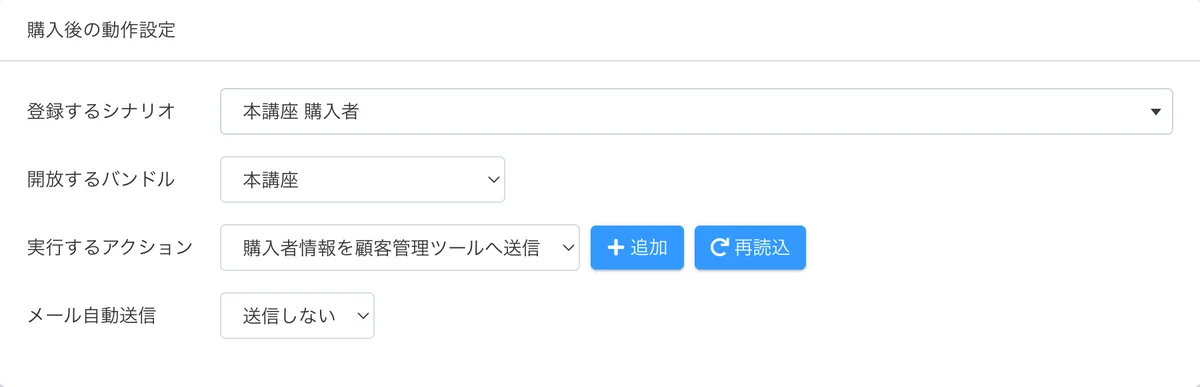
決済が終わったあとの動きは、商品の「購入後の動作設定」で決めます。設定できる動作は次の3種類で、必要に応じて組み合わせます。
- 購入した人をシナリオに登録する
- 受講できるバンドルコースを設定する
- アクション(購入者の情報を外部のツールへ送るなど、あらかじめ登録しておく自動の処理)を実行する
これらは初回の決済のときだけ実行され、回数ごとの分割払いや継続課金の2回目以降の決済では実行されません。購入があったときは、販売者にメールやチャットで知らせが届くように設定できます。購入者シナリオのテンプレートは連携のあとに使えるので、シナリオの選択は次の章で行います。
商品を登録したら、決済フォームを置いた販売ページを作ります。決済フォームに商品を設定して保存するところまでは、連携の前でもできます。連携するまで、このページでカード決済は受けられません。決済が動くかどうかは、連携のあとのテスト決済で確かめます。
Stripeを先に連携する場合
UnivaPayの審査を待つ間に、Stripeを先に連携して販売を始める方法もあります。Stripeには、申し込みの段階で商材を審査し、その結果を待つ期間はありません。
代わりに、本番の決済を始める前に、Stripeにビジネス情報を出して確認を受ける手続きがあり、利用規約に沿っているかも確認されます(Stripeの案内、2026年10月時点)。確認にかかる日数によっては、すぐに販売を始められないこともあります。
使い始めたあとも、運用中に追加の確認や審査が入ることがあります。連携のあとのテスト決済は、次の章の手順と同じです。
Stripeで先に販売する場合は、UnivaPayの商品とは別の商品を作り、価格の決済代行会社をStripeにします。UnivaPayの審査が通ったあとは、UnivaPayの価格で販売します。
StripeとUnivaPayを両方使い続ける場合は、「2社目を連携するとき」で触れた「決済アカウント多重化設定」で商品ごとに使い分けます。Stripeですでに始まっている継続課金や回数ごとの分割払いの扱いは、Stripeの管理画面や窓口で確かめます。
審査が通ったら:連携して、テスト決済で確かめる
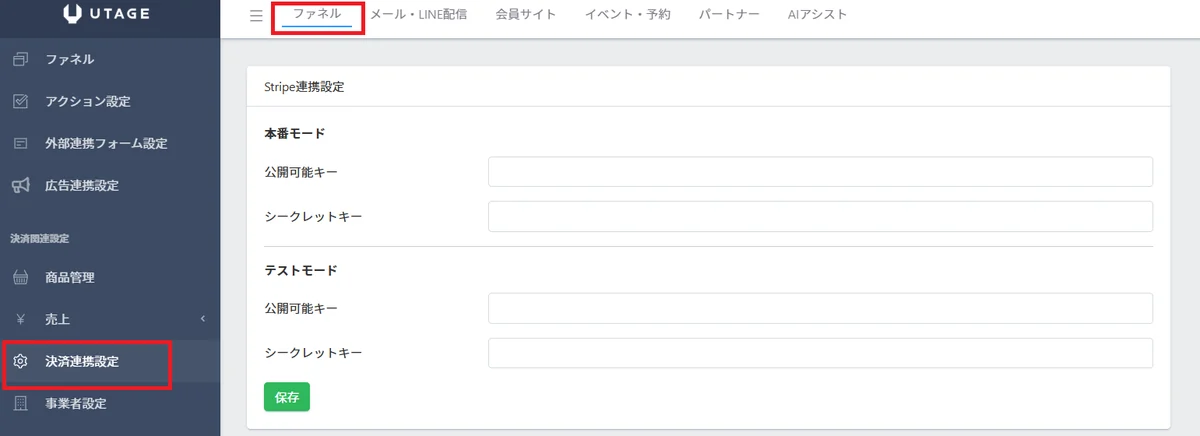
審査が通ったら、決済連携設定でUnivaPayを連携します。
購入者シナリオのテンプレートは、決済連携のあとに使えます。会員サイトのログイン情報を送るメールをこのテンプレートから作り、商品の「購入後の動作設定」で選びます。
決済のあとの案内を自動にした方の例です。
 綾さんクリエイター育成スクールの運営
- 決済のあと
- 決済が終わると、会員サイトのログイン情報と領収書のメールが自動で届く
- 変わったこと
- 入金の確認と領収書の発行が、手作業から完全に自動になった。継続課金(サブスク)の販売は年間2,000件超
数字は本人の申告で、『UTAGE活用事例集2026』に掲載した時点のものです。成果は、ほかの施策も合わせた結果です。
UTAGEでは、販売を始める前に、お客様と同じ流れをテスト決済で確かめられます。テスト用のカード番号を使うので、実際のお金は動きません。
決済が通るかだけでなく、そのあとに会員サイトでコースを受講できるようになるか、案内のメールやLINEが届くかまで、一度に確かめられます。
| 決済代行会社 | テストのしかた |
|---|---|
| UnivaPay・Stripe・FirstPayment・AQUAGATES | ファネルの設定をテストモードにして、テスト用のカード番号で決済する |
| テレコムクレジット | 本番の設定のまま、同社のテスト用のカード番号で決済する |
| RobotPayment | RobotPaymentの管理画面で、テストに切り替える |
| 銀行振込(手動) | テストで振込を申し込み、入金を反映する |
テストモードにしたファネルは、一覧に「テスト決済モード」と赤字で表示されるので、本番と見分けられます。

テスト決済で確かめること
- 購入後のページ(サンクスページ)に進む
- 会員サイトのコースを受講できるようになる
- 案内のメールやLINEが届く
- 分割払い・継続課金なら、次の課金日が正しい
- 終わったら、本番の設定に戻す
販売を始めるときにお客様へ送るのは、決済フォームを置いたページのURLです。UTAGEでは、決済のリンクを単独で発行しません。カード決済を受けるには、決済代行会社との連携、商品の登録、決済フォームを置いたページの3つが要ります。
売り始めたあと:自動になることと、販売者に残ること
売り始めたあとに自動で動くことと、販売者がすることは、次のとおりです。
| 場面 | 自動で動くこと | 販売者がすること |
|---|---|---|
| 回数ごとの分割払い・継続課金の2回目以降の決済が失敗したとき | ・販売者へのメールやチャットの知らせ(設定すれば届く) ・お客様へのカード情報を変えるためのリンクのメール(設定すれば送れる) | 決済が失敗したままのお客様に個別に連絡するかどうかと、いつ受講を止めるかを決めて対応する |
| 手動の銀行振込 | 振込先の案内と、振込が無いときのリマインドのメール | 着金を確かめ、売上一覧で「入金反映」を押す |
| お客様への返金 | — | 契約している決済代行会社の管理画面で行う(UTAGEの管理画面からはできない。有料のイベントでも、UTAGEの申込者の画面でキャンセルにしただけでは返金されない) |
| お客様からの問い合わせ | — | 販売者が対応する |
UnivaPayでこれから始めるなら、UTAGEに申し込んだあとの最初の一歩は、UnivaPayの申込フォームを送ることです。審査用のページは、まだ無くて構いません。