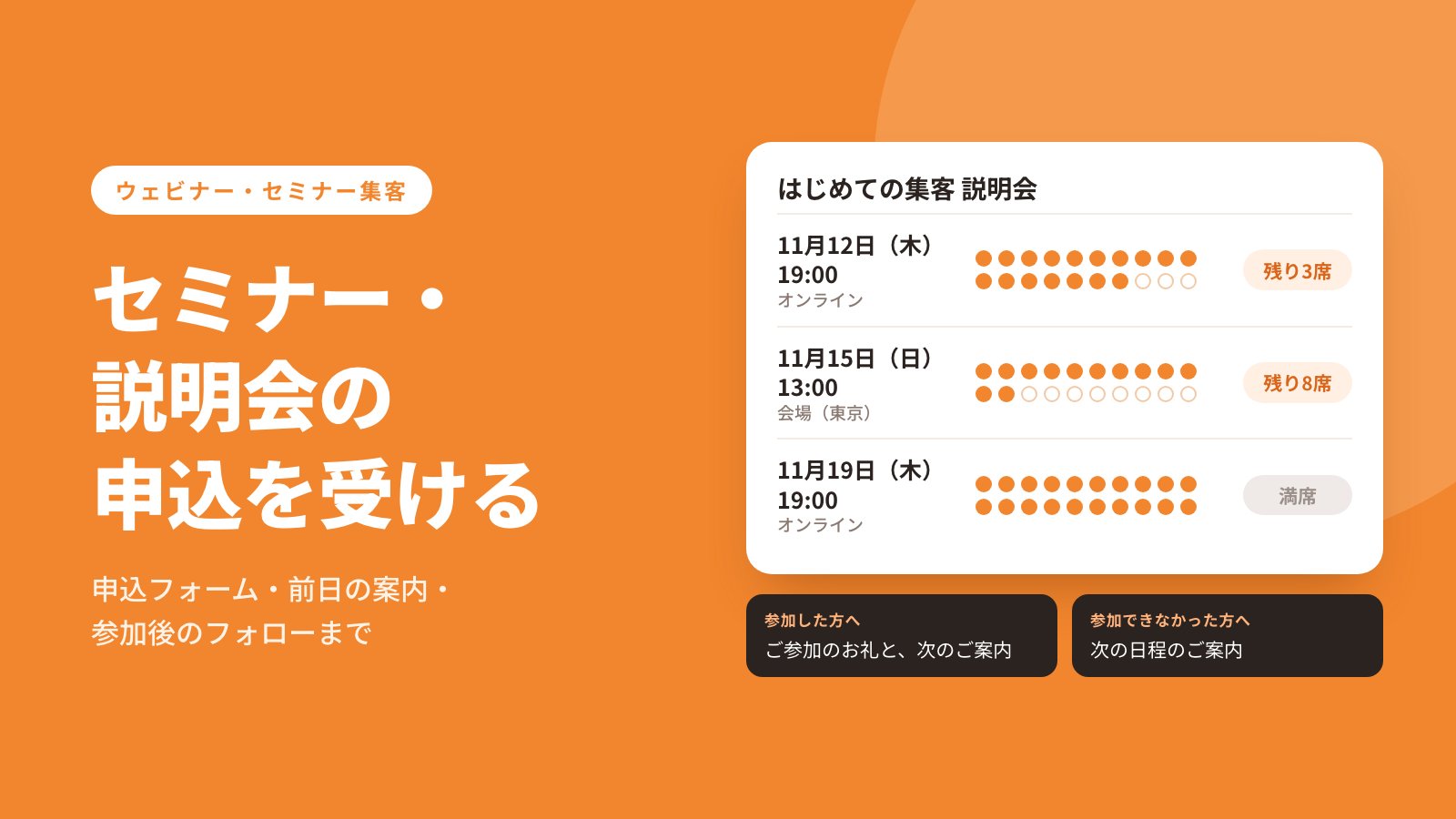
「説明会の申込はフォームで受けているが、前日の案内や参加用のURLは毎回手で送っている」「参加した人と、来られなかった人に、別の案内を送りたい」。そう考えている方に向けて、セミナー・説明会の申込から開催のあとまでをUTAGEで受ける流れをまとめました。
UTAGEでは、セミナー・説明会の申込を「イベント・予約」という機能で受けます。日程と定員を決めて申込フォームを公開し、リマインダ配信を「する」にしておくと、申し込んだ人には、選んだ日時に合わせた案内が自動で届きます。開催のあとは、参加したかどうかで送る案内を分けられます。
この機能は、UTAGEの月額料金に含まれます。
「セミナー・説明会」と「個別相談・個別予約」の違い
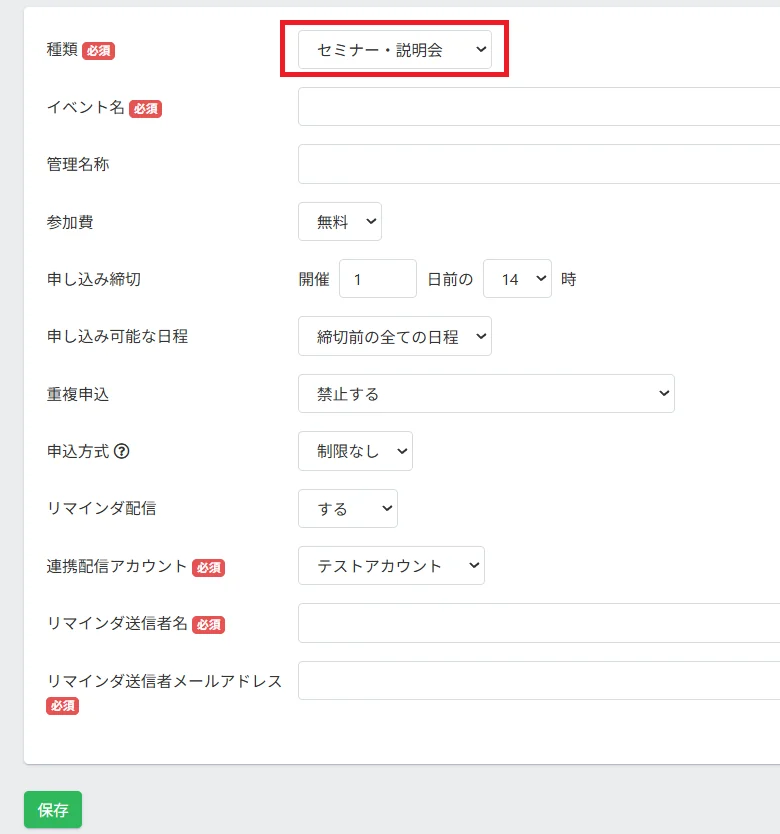
UTAGEのイベント・予約には、2つの種類があります。1回の開催に複数人が参加するセミナー・説明会・体験会は「セミナー・説明会」で、1対1の相談や面談は「個別相談・個別予約」で作ります。
| セミナー・説明会 | 個別相談・個別予約 | |
|---|---|---|
| 1回に参加する人 | 複数人(日程ごとに定員を決める) | 1対1 |
| 日程の決め方 | 開催する日時を1回ずつ追加する | 担当者の空き時間が、予約の枠として出る |
| 参加用のURL | 日程ごとに、主催する側が入れる | ZoomやGoogle Meetと連携すると、予約ごとに発行される |
| Googleカレンダーとの連携 | 予定から枠を作る機能は無い(日程は手で追加する) | 担当者ごとに連携し、予定がある時間を枠に出さない |
申込フォーム、開催前のリマインド(お知らせ)、参加費の有料・無料、申込者ごとの参加状況の記録は、どちらにもあります。個別相談の予約は「個別相談の予約自動化とは」で説明しています。録画したセミナーを決めた日時に自動で流す場合は、オートウェビナー(自動ウェビナー)を使います(「オートウェビナーとは」)。
UTAGEでセミナー・説明会の申込を受けたときの流れ
-
1
申込を受ける
- 日程と定員を決めて、申込フォームを公開する
- 席が埋まった日程は「満席」になり、選べなくなる
-
2
開催の日まで
- 申込の直後に、受付の案内が届く
- 選んだ日時に合わせて、設定したタイミングでリマインドが届く
- 都合が変わった人は、日程の変更やキャンセルを自分で行える
-
3
開催のあと
- 参加したかどうかを記録する
- 参加した人と、参加しなかった人に、分けて案内を送る
申し込んだ人の情報
- 申込フォーム・メールの案内・決済が、同じ申込者の情報でつながる(LINEで送るには、LINEの友だちの情報との紐付けが要る)
申込を受けるまで:日程・定員・申込フォーム
最初にイベントを作り、参加費(無料か有料か)、申込の締切(開催の何日前の何時までか)、リマインドを送るかどうかを決めます。そのあとで、開催する日程を追加します。
日程と定員
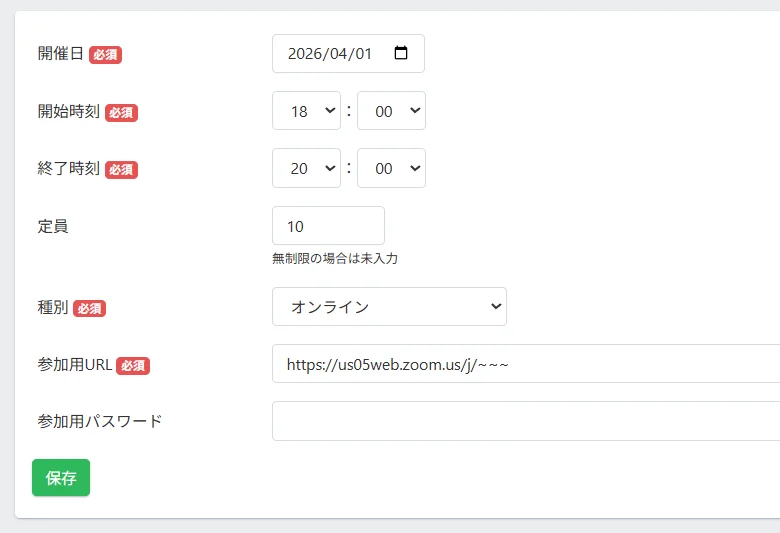
日程ごとに、開催の日時と定員を決めます。定員を決めると、申込フォームに残りの席の数を出せます。席が埋まった日程は「満席」になり、選べなくなります。定員を入れなければ、人数の上限はありません。
開催の方法も、日程ごとに選びます。オンラインで開く日程にはZoomなどの参加用のURLとパスワードを、会場で開く日程には住所・会場名・開場の時刻を入れます。
申込フォームに出す日程は、締切前のすべての日程にするか、決めた日数分だけにするかを選べます。毎週開く説明会なら、先の日程までまとめて追加しておき、フォームには近い分だけを出す、といった使い方ができます。
同じ人が何回申し込めるかは「重複申込」で決めます。「禁止する」にすると、終わった日程も含めて、一度申し込んだメールアドレスからは申し込めません。毎月の説明会に同じ人がくり返し参加する場合は「許可する」にします。
申込フォーム
申込フォームはイベントを作ると用意され、そのURLを案内に使えます。入力の項目は、メールで申込を受ける場合はお名前とメールアドレスが必須で、ほかに質問などの項目を20個まで足せます。申込のあとに出す完了のページは、用意されたものか、自分で作ったページを選べます。
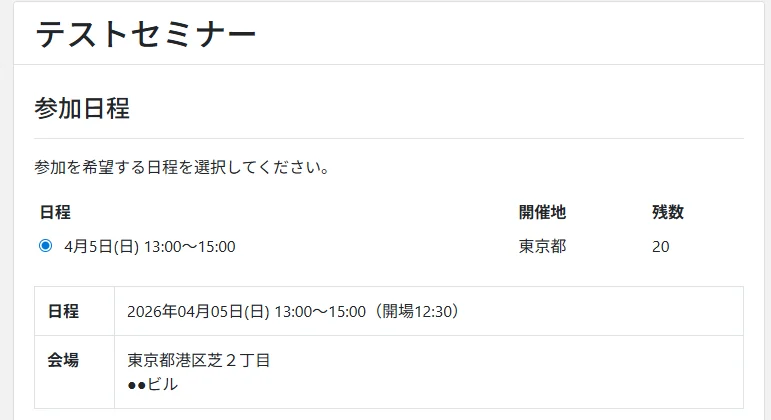
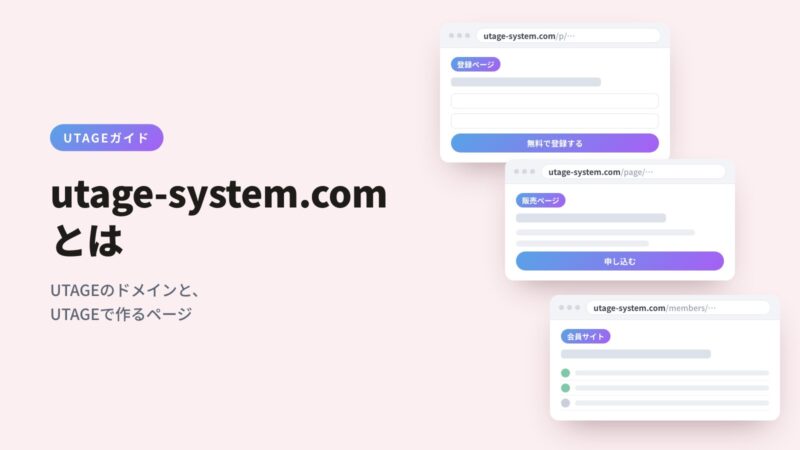
申込フォームの上下に画像や動画を入れた申込のページにしたい場合は、ファネル(集客から購入までのページの流れを作るUTAGEの機能)で作ったページに、申込フォームを部品として置きます。日程をカレンダーの形で見せることもできます。ページの作り方は「UTAGEでLPを作る」で紹介しています。
LINEだけで申し込める形
2026年6月から、メールアドレスを入れずに、LINEだけで申し込める方式(申込方式「LINEのみ」)を選べるようになりました。すでにLINEの友だちになっている人への案内を想定した方式です。まだ友だちでない人は、友だちに追加してから申込のURLを開き直します。
有料のイベントでは、この方式でもメールアドレスが必須です。作ったあとのイベントは「LINEのみ」に切り替えられないため、イベントを作るときに決めます。
有料のセミナーにする
参加費を「有料」にすると、申込フォームでクレジットカードの決済まで済ませてもらえます。決済代行会社との連携は先に済ませておきます(準備の順番は「UTAGEの決済」)。期間を決めて、早く申し込んだ人向けの価格を出すこともできます。
有料のセミナーで使えるのはカードの決済だけで、銀行振込とクーポンは使えません。また、申込をキャンセルにしても、UTAGEからは返金されません。返金する場合は、決済代行会社の管理画面で行います。
申込から開催の日まで:自動で届く案内
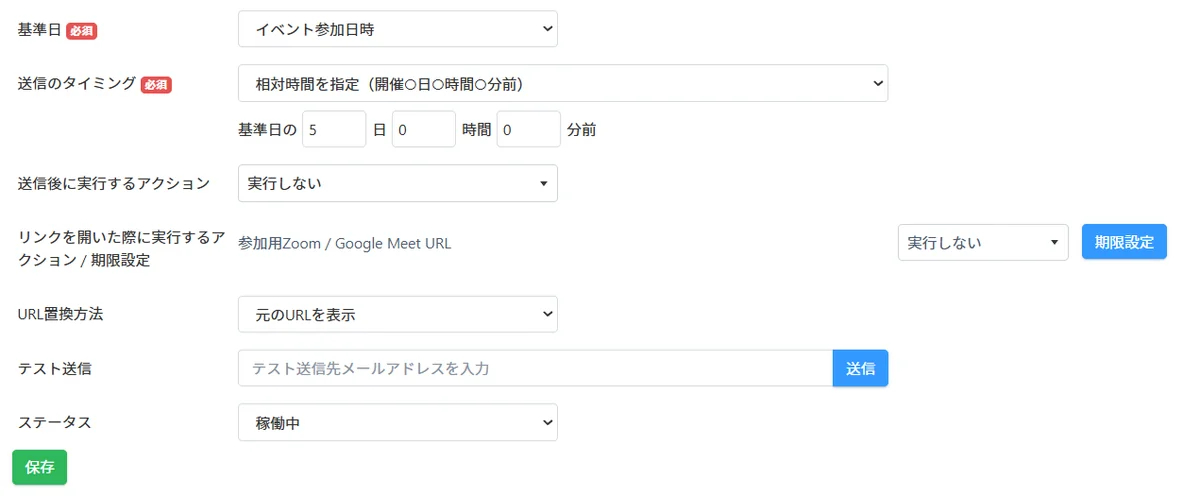
イベントを作るときにリマインダ配信を「する」にすると、案内を送るための配信の流れ(シナリオ)が自動で作られ、申し込んだ人はそこに登録されます。申込直後の受付の案内と、開催の日時に合わせたリマインドのメールは、文面が入った状態で用意されるので、内容を見直すところから始められます。
リマインドは、申し込んだ人それぞれが選んだ日時を基準に、開催の何日前・何時間前、当日などのタイミングで送ります。日程が複数あっても、その人が申し込んだ日時に合わせて届きます。
| 案内に入れるもの | UTAGEでの入れ方 |
|---|---|
| 日時と参加用のURL | 置き換え文字(申込者ごとの内容に置き換わる記号)で、その人が申し込んだ日程の日時とURLを本文に入れる |
| 会場の地図 | 会場の住所から作った地図のURLが入る。会場のURL(GoogleマップのURLなど)を入れると、そちらが入る |
| 日程の変更・キャンセル | 日程変更のページとキャンセルのページのURLを本文に入れると、申し込んだ人が自分で手続きできる |
申し込んだ人が日程変更のページで選び直すと、元の日程の申込は取り消され、新しい日程に合わせてリマインドが届きます。
LINEでも案内を送る
自動で用意されるのは、メールの案内だけです。LINEでも送るには、案内用のシナリオにLINEのメッセージを足し、申し込んだ人とLINEの友だちの情報を紐付けます。たとえば、申込のあとの完了のページから、そのままLINEの友だち追加に進んでもらう方法があります。
LINEの配信は「UTAGEのLINE配信とは」で説明しています。
主催する側への知らせ
申込があったときと、申し込んだ人がキャンセルのページから取り消したときに、主催する側へメールで知らせが届くようにできます(管理画面で取り消したときは届きません)。Chatwork・Slack・Discordにも知らせを送れます。
案内を送り始める前に用意するもの
- メールで送る場合:自分で取得したドメインのメールアドレスと、送信元を確かめる認証の設定(DKIM・DMARC)
- LINEでも送る場合:LINE公式アカウントと、UTAGEとの連携
- 有料にする場合:決済代行会社への申し込み(会社によっては審査がある)と、UTAGEとの連携
開催のあと:参加した人と、参加しなかった人に分けて送る
申し込んだ人ごとに、参加状況(参加予定・参加済・遅刻・キャンセル)と成約状況(決済済・検討中など)を記録できます。参加したかどうかは自動では記録されないため、開催のあとに主催する側で記録します。
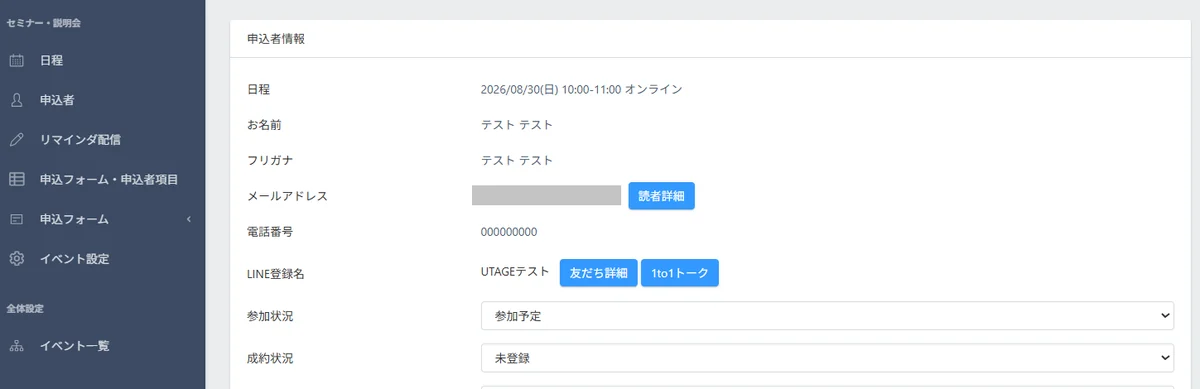
記録した参加状況は、案内用のシナリオで送る相手の条件に使えます。開催の翌日に、参加した人にはお礼と次の案内を、参加しなかった人には次の日程の案内を送る、といった分け方ができます。開催のあとのメッセージも、開催の日時を基準に「開催の何日後」のタイミングで送れます。
なお、管理画面で申込をキャンセルにすると、その人は案内用のシナリオから外れ、そのあとの案内は届きません。キャンセルにした人へメールを送る設定は、別に用意されています。
開催の翌日に送る案内の例(UTAGEの既定の文面ではありません)
参加した人へ:昨日はご参加ありがとうございました。当日の資料と、ご質問の受付先をお送りします。次のご案内:[個別相談の申込のURL]
参加しなかった人へ:次回の説明会は、○月○日○時からです。お申込み:[申込のURL]
申込の時点で、申し込んだ人にラベル(タグ)を付けておくと、ほかの配信の流れからも、セミナーに申し込んだ人だけに絞って案内を送れます。申込者の一覧はCSVで取り出せ、申込のたびにGoogleスプレッドシートへ書き足すこともできます。
セミナー・説明会を使っている事例
セミナー・説明会や体験会の申込をUTAGEで受けている3人の使い方と、変わったことを紹介します。変わったことの数字には、イベント・予約のほかの取り組みの結果も含まれます。くわしい流れは、それぞれの事例記事で紹介しています。
 こんのりりさんオンラインアカデミーの運営
- 使い方
- 体験会の申込ページから申し込んだ人に、体験会までの3日間の配信と、前日・当日朝のZoomのURL入りのリマインドを自動で送っています。体験会のあとは、参加した人と欠席した人で案内を分けています
- 変わったこと
- 体験会の参加率が65%から91%に、本講座への成約率が8%から55%になりました。1回の運営にかかる時間は、6〜8時間から約1.5時間になりました
 三澤勇一さん投資のAI活用・株取引の自動化の講座運営
- 使い方
- イベント・予約で作った申込フォームを、ファネルで作ったLPに置き、告知から申込の受付、ZoomのURL入りのリマインドまでを一続きにしています。相場が動いたときの「緊急Zoom」も、短い時間で募集から案内まで済ませています
- 変わったこと
- イベントの準備時間が、約6分の1になりました
 インスタマーケ会社様インスタグラム運用講座の運営
- 使い方
- SNSで個別相談を直接募集する形から、セミナーを経て個別相談に進む形に変えました。セミナーと個別相談の申込フォームを、イベント・予約で作っています
- 変わったこと
- 個別相談の申込数が約2倍になり、手で送っていたリマインドは自動になりました
こんのりりさんは、いまの運営について「体験会直前までメール送信や特典配布に追われていたのが嘘のように、今では体験会前にお茶を飲む余裕さえあります。」と話しています。
料金と、始め方
UTAGEの料金は月額21,670円(税込)で、イベント・予約の機能も含まれ、初期費用はかかりません。料金は2026年10月時点のものです。使い方によって、UTAGEの外で次の費用がかかります。
| 使い方 | UTAGEの外でかかるもの |
|---|---|
| オンラインで開く | Zoomなど、開催に使う会議サービスの料金(有料のプランを使う場合) |
| メールで案内を送る | 自分で取得したドメインと、メールのサーバーの費用 |
| LINEでも案内を送る | LINE公式アカウント(送る通数によっては利用料) |
| 有料のセミナーにする | 決済代行会社の手数料 |
UTAGEは14日間、無料で試せます。お試しの期間に、イベントを作って自分で申し込み、申込フォームから受付の案内とリマインドが届くまでを確かめられます。登録の手順と、最初にする設定の順番は「UTAGEの始め方」で説明しています。
申込の受付を始める前に、自分で申し込んで確かめること
- 申込フォームで日程を選べ、残りの席の数が合っている
- 申込のあとに完了のページが出て、受付の案内が届く
- 届いた案内の日時と参加用のURL(会場の場合は地図)が、選んだ日程のものになっている
- 日程変更のページで選び直すと、新しい日時で案内が届く
- 主催する側に、申込の知らせが届く(知らせを設定した場合)
まとめ
UTAGEのイベント・予約では、日程と定員を決めて申込フォームを公開すると、申込の受付から、開催前の案内、日程の変更やキャンセルの手続きまでが、設定どおりに進みます。開催のあとは、参加状況を記録すると、参加した人と参加しなかった人に分けて次の案内を送れます。
準備するのは、メールの送信元、LINEとの連携、有料の場合の決済です。無料のお試しの間に、自分で申し込んで流れを確かめられます。