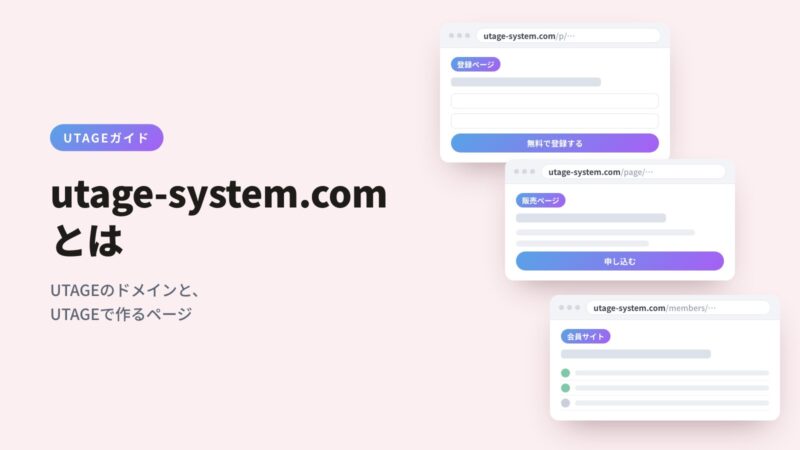
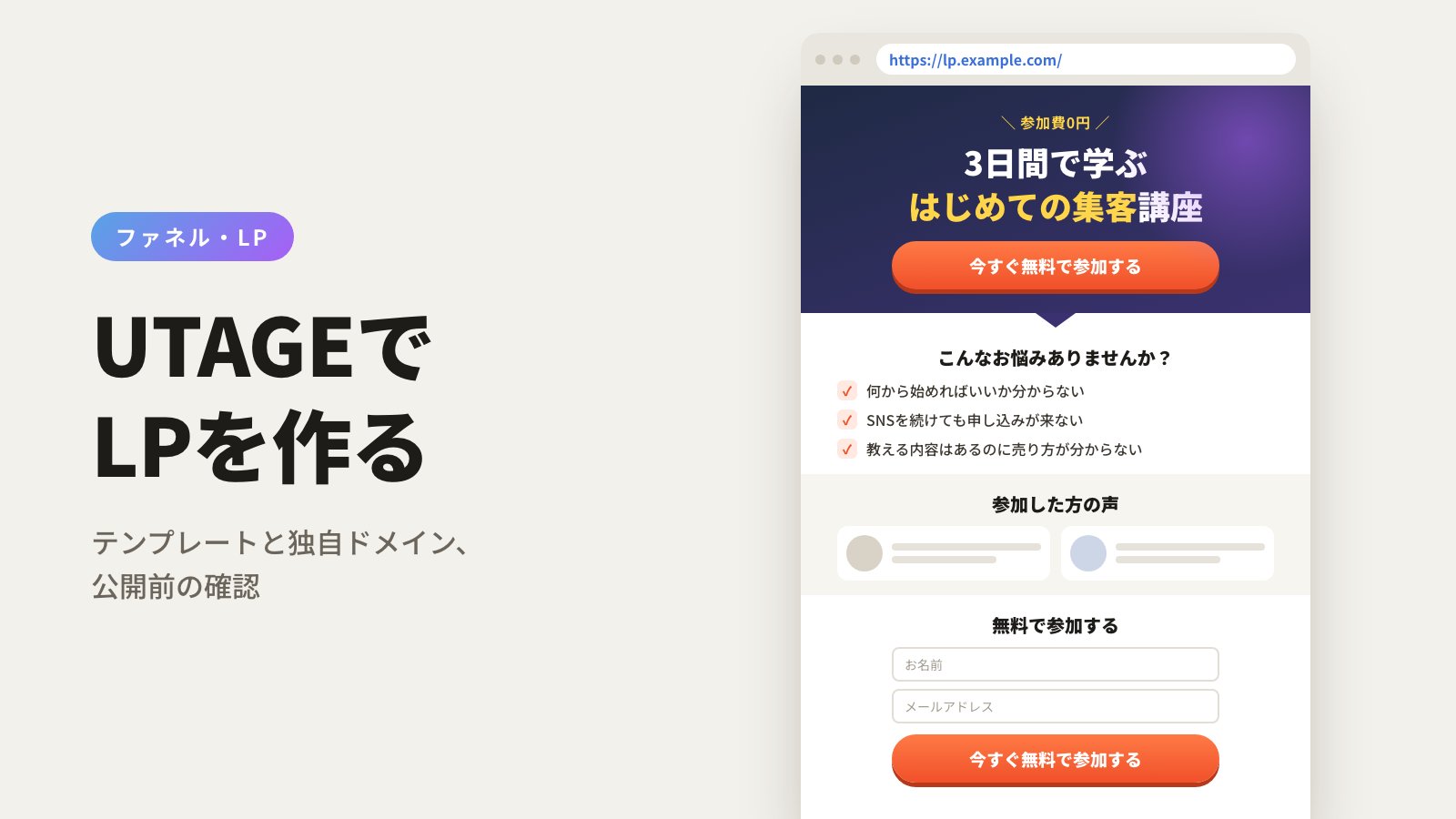
UTAGEのLP(ランディングページ:登録や申込のための1枚のページ)は、「ファネル」という機能(ページを順に並べて管理する機能)の中でテンプレートから作り、独自ドメインが無くても utage-system.com のURLで公開できます。目的に合うテンプレートを選ぶと、ページの構成と並びがそろった状態から始められます。
全員がすることは、テンプレートを選ぶ、見本を置き換える、登録したあとの行き先をつなぐ、の3つで、案内を始める前に、自分で登録して最後まで確かめます。
自分のドメインのURLで公開するなら、ドメインとは別に、DNSレコードを追加できるレンタルサーバーを用意します。そのうえで、ドメインの前に文字を足したサブドメイン(lp.example.com など)をUTAGEに登録します。
どのテンプレートからLPを始めるか
UTAGEには、販売の形ごとに、ページ一式をまとめたテンプレート(ファネルテンプレート)があります。一覧でテンプレートの中身を確かめてから追加すると、ページがそろったファネルができます。
目的ごとの主なテンプレートは、次のとおりです。
| 目的 | テンプレート |
|---|---|
| メールアドレスを登録してもらう | メールアドレス登録ファネル(デザイン違いあり) |
| LINEに登録してもらう | LINE登録ファネル |
| 動画を見てもらい、個別相談で売る | かんたん個別相談ファネル(LINE登録→動画の視聴→個別相談) |
| 録画のセミナーを決まった日時に流すオートウェビナー(自動ウェビナー)で説明する | ・自動ウェビナーファネル(日毎開催/毎時開催/指定曜日・時刻開催) ・LINE自動ウェビナーファネル |
| 説明会に集める | 説明会ローンチファネル(デザイン違いあり) |
| 商品を売る | ・決済ページ(コンテンツ販売向け) ・決済ページ(作業会) |
| 販売に要るページを作る | ・特商法・プライバシーポリシー ・UnivaPay審査用サイト(決済代行会社UnivaPayの審査に出すサイト) |
| 白紙から作る | ・空白のファネル ・空白のファネル(HTML) |
一覧には、ほかの売り方のテンプレートもあります。
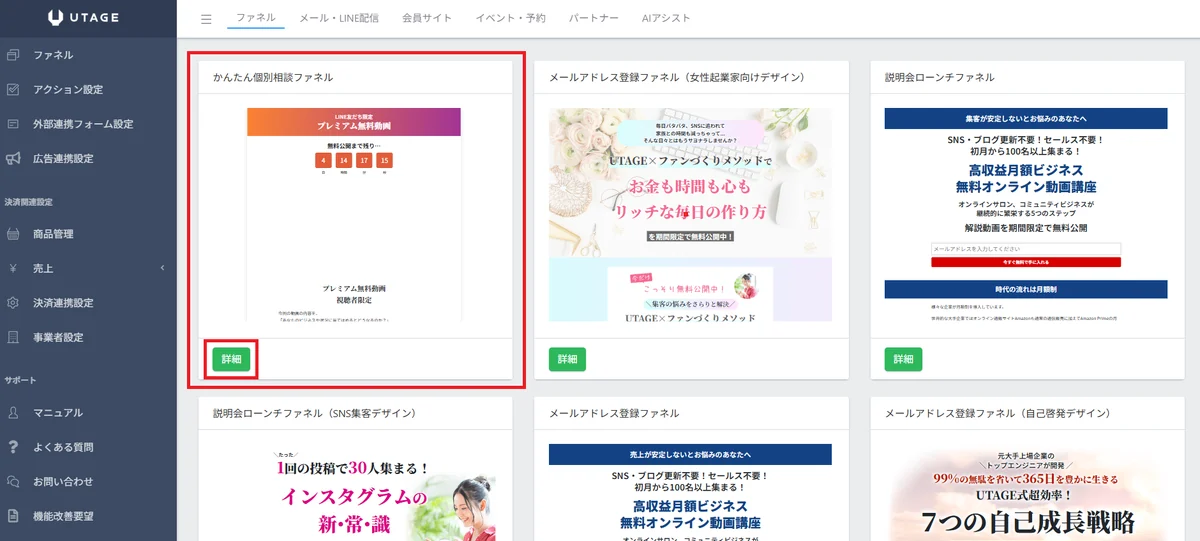
ページのほかに準備が要るテンプレートもあります。
たとえば「かんたん個別相談ファネル」を使う前には、メール・LINEを送るためのUTAGE内のアカウント(配信アカウント)の作成、メールで知らせるなら送信元を確かめる認証の設定(DKIM・DMARC)、LINE公式アカウントの作成とUTAGEとの連携を済ませておきます。
LPは「ファネル」の中にできる
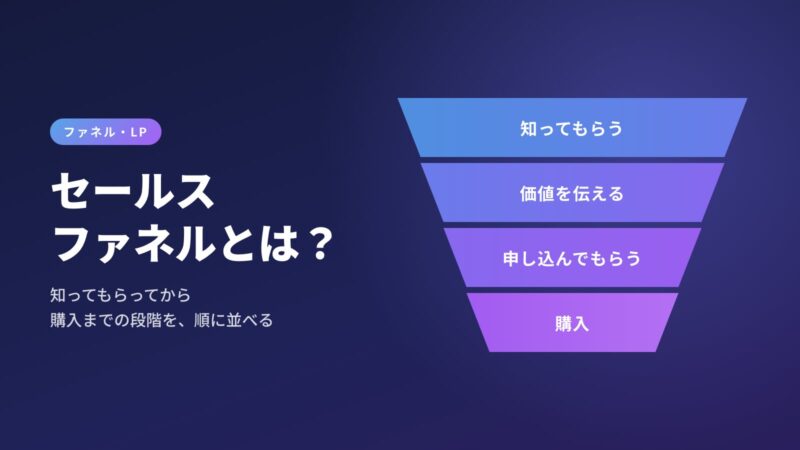
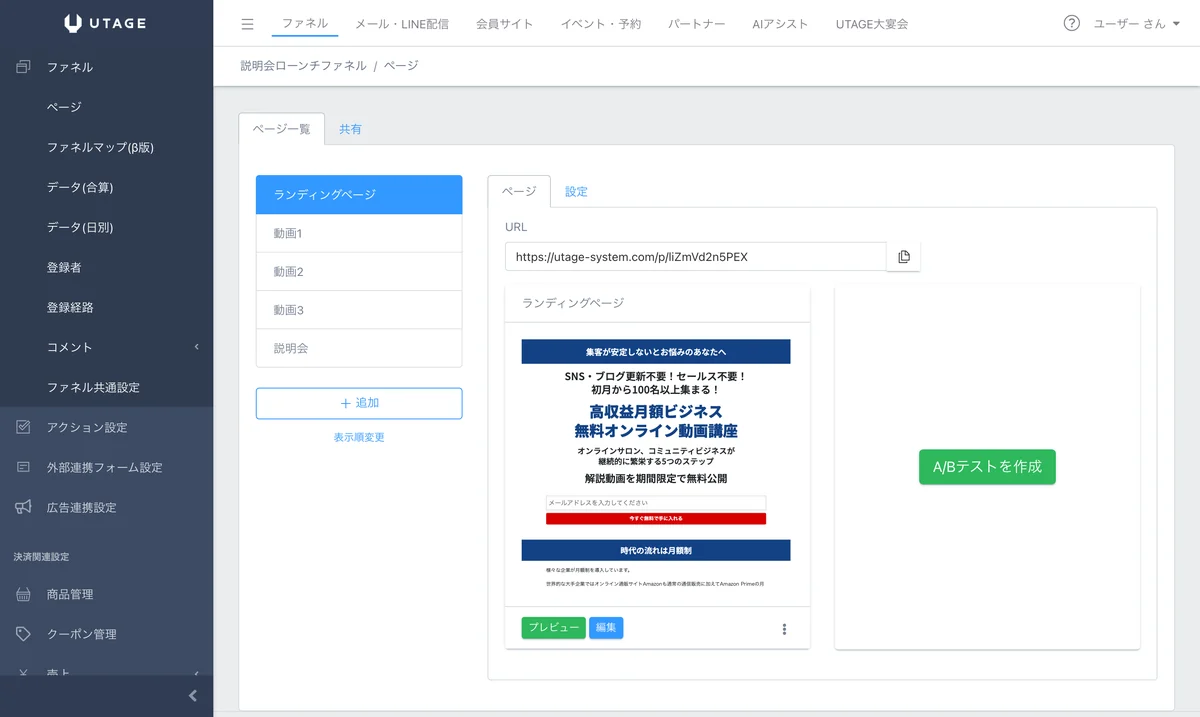
UTAGEのLPは、「ファネル」の中の1ページです。テンプレートから始めても白紙から始めても、ファネルの中にページが並びます。ファネルは、もともと集客から購入までのお客様の流れを指すマーケティングの言葉で、UTAGEでは、その流れに沿ってページを順に並べて管理する機能の名前です。
メールアドレスやLINEの登録ページ、販売ページ、ウェビナーの登録・視聴ページ、イベントの申込ページ、特定商取引法に基づく表記のページなどは、この機能で作ります。
考え方としてのファネルと、LPとの違いは「セールスファネルとは」で説明しています。この記事では、UTAGEでLPを形にして公開するまでと、そのあと比べて直す作業に絞ります。
見本を自分の商品に置き換え、見え方を決める
テンプレートでそろうのは、ページの構成と並び、見た目です。文面・画像・数字は見本です。自分の商品について事実として言えることに置き換えます。
テンプレートを追加したあとに、自分で決めて入れるもの
- 誰に向けた、何のページか(見出しと最初の段落)
- 登録や申込で受け取れるもの(無料の動画・資料・相談など)と、その条件
- 商品を売るなら、特定商取引法に基づく表記とプライバシーポリシーのページ
スマートフォンの表示を分ける
ページの編集画面では、PCとスマートフォンの表示を切り替えて確かめられます。セクション・行・要素(見出しや画像など、ページに並べる1つ1つの部品)ごとに、PCとスマートフォンの両方に出すか、PCだけ、スマートフォンだけに出すかを選べます。PCとスマートフォンで画像を変えたいときなどに使います。
回線の遅いスマートフォンで最初の表示を速めたいときは、ページ設定の「高速表示モード」(β版)を使えます。
検索結果やSNSでの見え方を決める
ページごとに、タイトルと説明、SNSで共有されたときに出る画像(OG画像)、検索エンジンに表示するかどうかを設定できます。LINEで一度送ったリンクは、あとからタイトルを直しても、しばらくは前の表示のまま出ることがあります。案内を送る前に、タイトルを決めておきます。
登録したあとの行き先をつなぐ
登録した人を次にどこへ進めるかを決めます。
LPに登録フォームの要素を置くと、登録した人を、メールやLINEの配信の流れ(シナリオ)に入れられます。メールを送るための設定は「UTAGEの始め方」で説明しています。登録が済んだ人は、特に指定しなければファネルの次のページへ進みます。
次のページではなく別のページを見せたいときは、登録フォームの要素で、登録後の行き先のURLを指定します。
登録のあとをセミナーの案内へつないだ例です。
 ジェフさん幼児教育のコンテンツ販売と養成講座
- LPの作り方
- 初めてのファネルで、テンプレートの構成や幅・色を参考にLPを作った
- つないだ流れ
- インスタグラムや広告からLPへ、LPからLINEに登録してもらい、セミナーへ案内
ここまでで公開できる。この先は必要な章だけ
独自ドメインを設定しなくても、LPは公開できます。UTAGEで作ったページは、管理画面でコピーした utage-system.com のURLのまま案内に使えます。独自ドメインは、自分のドメインのURLで案内したいときに、あとから設定できます。
この先の章は、必要なものだけ読めば足ります。案内を始める前には、最後の章のとおり、自分で登録して通します。
自分のドメインのURLで案内したいなら
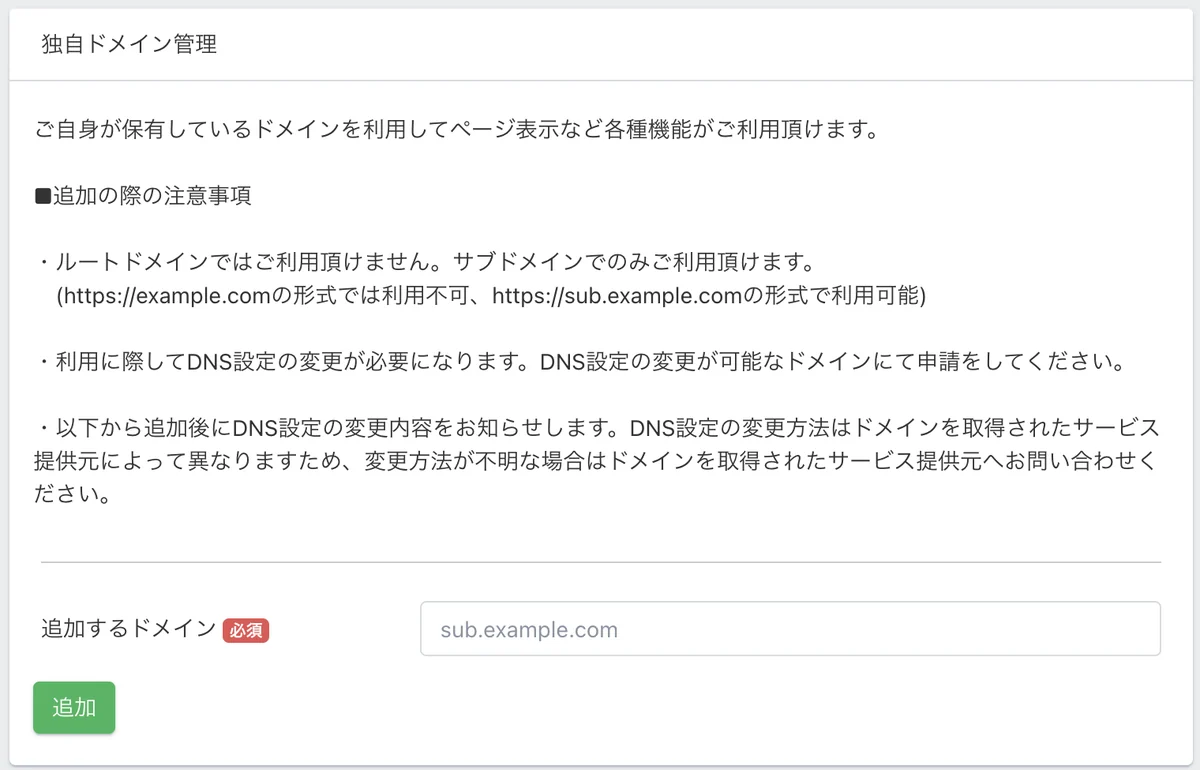
独自ドメイン(自分で取得したドメイン)を設定すると、ページのURLを自分のドメインにできます。
設定したドメインは、ファネルのページのほか、メール・LINEの配信で使う短縮URL、会員サイト、イベント・予約のページ、パートナー機能(商品を紹介してくれる人に紹介用のリンクを発行し、報酬を管理する機能)のURLにも使えます。
独自ドメインを設定したあとも、utage-system.com のURLはそのまま使えます。作ったページを作り直す必要はなく、ログインに使うメールアドレスとパスワードも同じです。
ドメインと、DNSを設定できるレンタルサーバー
UTAGEで独自ドメインを使うには、ドメインの契約に加えて、DNSレコード(ドメインをどのサーバーにつなぐかを決める設定)を追加できるレンタルサーバーの契約が要ります。ドメインの契約だけでは使えません。
| 用意するもの | 確かめること |
|---|---|
| ドメイン | ・取得したドメインそのもの(example.com。ルートドメインと呼ぶ)は登録できない ・前に文字を足したサブドメイン(lp.example.com など)で使う |
| レンタルサーバー | DNSレコードを追加できること |
| サブドメインの名前 | ・レンタルサーバー側で使っているサブドメインは併用できない ・UTAGE用の名前を決めてUTAGEに登録する。レンタルサーバー側では作らない |
ドメインの取得サービスとレンタルサーバーの組み合わせによっては、UTAGEで使えないものがあります。レンタルサーバーによっては、同じ会社でドメインを取得した場合しか使えません。これからドメインを取得するなら、レンタルサーバーと同じ会社で取得すれば、この条件には当たりません。
DNSレコードの追加先と手順は、組み合わせごとに違います。
UTAGEに登録したサブドメインはUTAGE専用になり、同じサブドメインのメールアドレスをレンタルサーバー側で使うことはできません。メールの送信元に使うドメインの設定(DKIM・DMARC)は、ページのURLの独自ドメインとは別の設定で、独自ドメイン管理に追加する必要はありません。メールの設定は「UTAGEの始め方」で説明しています。
ルートドメインとwww
ルートドメイン(example.com)を登録できないのは、独自ドメインを、CNAME(サブドメインの行き先をUTAGEのサーバーに向ける種類)のDNSレコードでUTAGEにつなぐためです。
ルートドメインをCNAMEにすると、そのドメインのほかのDNSの設定(メールなど)ができなくなるなど、管理に不都合が出るおそれがあります。
www.example.com は、ネームサーバー(DNSを管理する先)の設定によっては、「www」にCNAMEを割り当てられず、使えないことがあります。その場合は、www 以外のサブドメインを登録します。使えるかどうかは、ネームサーバーを管理している会社に確かめます。
数と費用
独自ドメインは、UTAGEの月額21,670円(税込。初期費用は無料)に含まれ、数の上限もありません。ただし、サーバーに負荷がかかる使い方をした場合は、利用が制限されることがあります。ドメインとレンタルサーバーの費用は、UTAGEとは別に、それぞれの契約先に払います。
料金は2026年10月時点のものです。
設定する順番
操作の画面は、ドメインとレンタルサーバーの組み合わせごとに違います。ここでは、どの組み合わせでも共通する順番を説明します。
独自ドメインを使えるようになるまで
-
1
ドメインとレンタルサーバー
- ドメインを取得し、DNSレコードを追加できるレンタルサーバーを契約する
- ネームサーバーを設定する。向け先は、組み合わせごとに違う
-
2
UTAGEに追加する
- UTAGEの【独自ドメイン管理】で、サブドメインを追加する
- DNSレコードとして追加する情報が表示される
-
3
DNSレコードを追加する
- 表示された情報を、DNSレコードとして追加する(追加先のサービスは、組み合わせごとに違う)
- 種類はCNAME
-
4
利用可能になるのを待つ
- ステータスが「利用可能」になったら使える
- 反映には数時間から、最大で72時間かかることがある
止まりやすいところ
- DNSレコードの値は、UTAGEに表示された内容のとおりに追加する
ステータスが変わっても、UTAGEからお知らせのメールは届きません。管理画面で確かめます。
ページを https で開くための証明書(SSL証明書)は、UTAGEが更新します。レンタルサーバーから証明書の更新のお知らせが届いても、UTAGEで使っているサブドメインの分は、自分で更新する必要はありません。
ドメイン・レンタルサーバーの会社ごとに気をつけるところ
追加する中身(CNAMEのレコード名と値)は、どの会社でも同じです。違うのは入力する画面と、会社ごとの入力の決まりです。主な会社で、つまずきやすいところを挙げます。
| 会社 | 気をつけること |
|---|---|
| エックスサーバー | ・「Xserverドメイン」と、レンタルサーバーの「ドメイン設定」は別の画面 ・ネームサーバーにしている側の画面で追加する |
| お名前.com | ・種類を先にCNAMEに変えてから、ほかの欄を入れる(逆の順だと、入力が消える) ・ネームサーバーをお名前.comに変えるチェックが出たら外す(外さないと、ドメインが使えなくなるおそれがある) ・お名前メール・お名前.comのレンタルサーバーを使っているなら、追加する画面が別 |
| ムームードメイン | ネームサーバーがロリポップのままなら、先にムームーDNSに切り替える |
| さくらインターネット | ・値の最後に「.」を付ける ・反映まで、数時間から数日かかることがある |
どの会社でも、レコード名の欄の外にドメイン(example.com)が表示されているなら、レコード名にはサブドメインの部分(lp など)だけを入れます。lp.example.com まで入れてしまうのが、よくある間違いです。
ステータスが「利用可能」にならないとき
72時間たっても「DNS設定反映待ち」のままなら、次の順に確かめます(さくらインターネットは、数日待つこともあります)。
- 追加したのが、サブドメインの形(lp.example.com)か。example.com で追加していたら、追加し直す
- DNSレコードを、ネームサーバーにしている会社(レンタルサーバーなど)の画面で追加したか
- 値が、UTAGEに表示されたとおりか(さくらインターネットは、最後に「.」を付ける)。レコード名は、欄の外にドメインが出ていれば lp の部分だけか
- 追加した設定が外から見えるか。DNSを調べるサイト(nslookup)で、種類にCNAMEを選び、【独自ドメイン管理】に表示されたレコード名を調べる
「No answer」と出たら、まだ反映されていません。正しく追加したのに「No answer」のままなら、レンタルサーバーの窓口に問い合わせます。反映されているのにステータスが変わらないなら、UTAGEのサポートに問い合わせます。
UTAGEのサポートには、ドメインを取得した会社・レンタルサーバー・サブドメインの名前を伝えます。
独自ドメインのURLで案内する
利用可能になったら、独自ドメインのURLでページを案内できます。管理画面でコピーしたURLの utage-system.com の部分を、自分のサブドメインに書き換えて使います。
独自ドメイン用のログインページ(【独自ドメイン管理】の、そのドメインのメニューから開く)からログインし直すと、コピーするURLが最初から独自ドメインになります。
独自ドメイン用のログインページから入ると、ページのURLの末尾(/p/lp1 など)を好きな文字に変えられます。utage-system.com のURLのままでは、末尾は変えられません。
メール・LINEの短縮URLは、何も設定しなければ utlink.jp のままです。配信ごとに独自ドメインへ切り替えます。シナリオの設定で決めておくと、そのあと作る配信は最初から独自ドメインになります。
同じドメインのサブドメインを、lp.example.com と member.example.com のように複数設定することもできます。
独自ドメイン管理では、ドメインのトップ(https://lp.example.com)を開いたときに表示するページと、ブラウザのタブに出る小さなアイコン(ファビコン)も設定できます。
LPをホームページとして使っている例
 田中陽子さんWEBプランナー
- LPの使い方
- 支援先のLPに独自ドメインを設定し、会社のホームページとして運用
- まとめたもの
- 予約・決済・会員サイト・問い合わせまでUTAGEに集約
田中陽子さんは、支援先の個人鑑定サービスのLPを、そのままホームページとして使う形にしました。
「UTAGEのファネル機能で作成したページに独自ドメインを適用し、集客用ランディングページ(LP)でありながら会社のホームページ(HP)として運用しつつ、裏側ではお問い合わせフォームや各種マーケティング機能が連動する仕組みとなっています。」と説明しています。
メールとLINEの両方で登録してもらうなら
UTAGEは条件がそろえば、同じ人のメールアドレスとLINEの登録を、1人の登録者の情報としてまとめます。LPでメールアドレスを登録してもらい、続けてLINEの登録へ案内するときに、2つを1人の登録者にまとめる条件は2つあります。
1つは、ドメインをそろえることです。メールアドレスを登録するLPと、LINEの登録ページのドメインが違うと、別々の登録者になります。LPを独自ドメインで公開するなら、登録後に見せるページとLINEの登録URLも、同じ独自ドメインにします。
もう1つは、登録後のページに置くLINE登録のリンクに、UTAGEで発行したLINE登録ページのURLを使うことです。ほかのURLでは、ドメインがそろっていてもまとまりません。
メールの本文からLINEに登録してもらう場合などの、ほかの条件は「UTAGEのLINE配信とは」に書いています。
ほかのツールで作ったHTMLを使いたいなら
ほかのツールで作ったHTMLを、そのままファネルのページにすることもできます。テンプレートの「空白のファネル(HTML)」を使うか、ページを追加するときにHTMLから作ります。
ただし、ページ全体をHTMLで作ると、決済フォームやイベントの申込フォームなどの要素は使えません。メールアドレスの登録は、外部設置用登録フォームタグ(ほかのサイトに貼るための登録フォームのコード)で受けます。
同じ人がメールとLINEの両方で登録しても、HTMLのページからだと1人にまとまらず、別々の登録者として記録されます。
取り込んだHTMLの中身の修正は、UTAGEのサポートでは扱っていないため、HTMLを作った側で直します。登録や決済をUTAGEの要素で組みたいページは、テンプレートか、通常の編集画面で作ります。
LPを何度も作る・比べて直すなら
LPは、公開したあとも直していくページです。
よく使う要素や構成を保存する
三澤勇一さんは、時事的な話題に合わせてLPを何度も作る必要がありました。「特に、LP作成において「お気に入りとして保存」などの機能を活用することで、よく使う要素や構成を使い回せるようにし、作成時間を大幅に短縮しました。」と話しています。
 三澤勇一さん投資AI活用・株取引自動化講座
- LPの作り方
- よく使う要素や構成を保存して使い回し、LPを作る時間を短くした
- 変わったこと
- イベントの準備から募集までの時間が約1/6に(LPと予約の機能をつないだ結果)
ページを比べる(A/Bテスト)
A/Bテストは、2つ以上のページを用意して、どのページの成果がよいかを比べる方法です。UTAGEでは、元のページをコピーして一部を変えたページを作れます。案内に使うURLは1つで、アクセスした人はそれぞれのページに均等に振り分けられ、同じ人には同じページが表示されます。
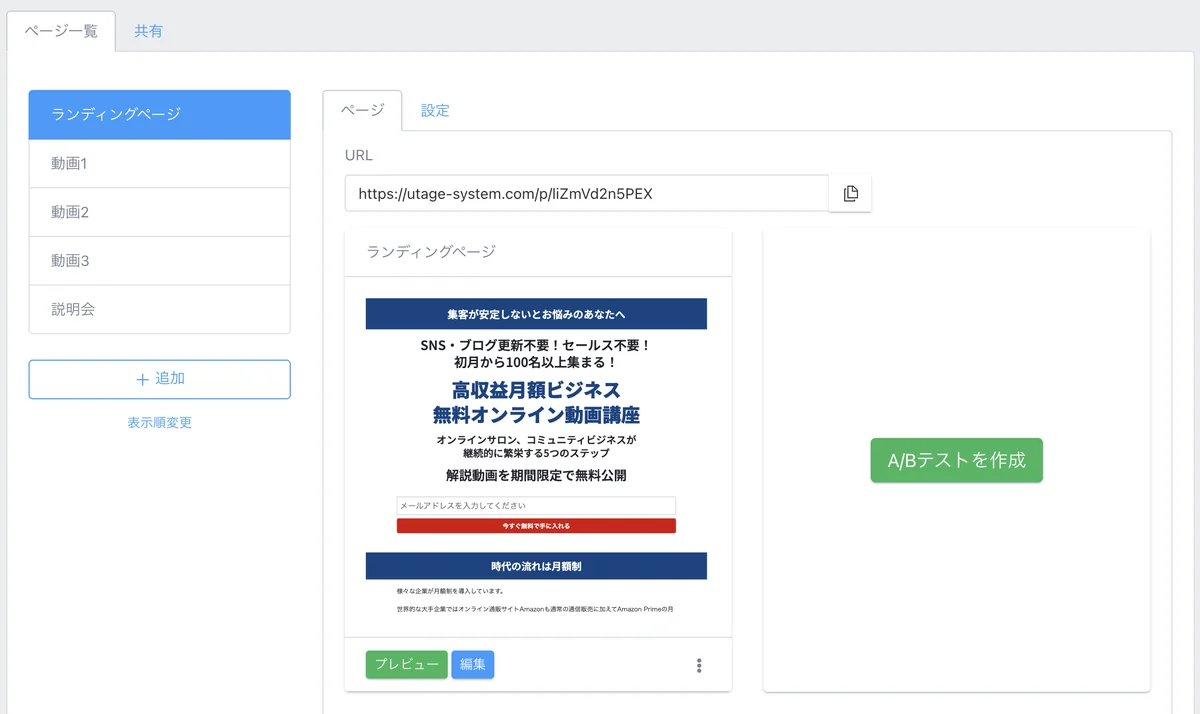
結果は、ファネルのデータの画面で、ページごとのアクセス数・登録数・登録率などを見比べます。一度に変えるところは1つに絞り、データが十分に集まってから判断します。成果が低かったページは、削除せずに「アーカイブ」にします。削除すると、そのページのデータも消えるためです。
外注せずに作って試す
 TKさんメンタルケア講座
- LPの作り方
- LPと、登録特典の動画を見るページをファネルで作った
- 変わったこと
- LPの外注費と、個別相談の管理の手間を削減
TKさんは、LPを外注せずに自分で作るようになった利点を、次のように話しています。「LP制作を外注すると高額になるうえに、成果が見込めないことも多いですが、UTAGEなら直感的に作成できるため、短期間で何度もテスト改善を行える点も大きな利点だと思います。」
作ったものごとに、お客様と同じ順番で通す
案内を始める前に、お客様と同じ順番で、自分でLPから登録して最後まで通します。設定の画面で正しく見えていても、ページと配信、決済のつなぎ目は、実際に通してみないとわかりません。
確かめる項目は、作ったものの分だけ増えます。次の表の上の2行は全員が確かめます。ほかの行は、そのページや機能を足したときだけ確かめます。
| 作ったもの | 通して確かめること |
|---|---|
| LPのページ | ・案内に使うURLでLPが開く ・スマートフォンとPCの両方でLPを開き、表示が崩れていない ・テンプレートの見本の文面・画像・数字が残っていない ・ページのタイトルと説明、SNSで共有したときの画像が、意図どおりになっている |
| 登録と配信のつなぎ | ・テスト用のメールアドレスかLINEで登録し、シナリオの読者一覧に入っている ・登録した直後に、決めたページ(ファネルの次のページ、または指定したURL)が開く ・1通目のメールやLINEが届き、文中のリンクから次のページが開く |
| 独自ドメイン | 案内に使うドメインのステータスが「利用可能」になっている |
| メールでの配信 | DKIM・DMARCの設定が済んでいる |
| メールとLINEの両方での登録 | 2つが1人の登録者にまとまっている(HTMLのページから登録してもらう場合は、まとまらない) |
| 決済 | 案内に使うURLのページで、決済フォームにエラーが出ない |
| HTMLのページ | 外部設置用登録フォームタグのフォームから登録し、シナリオの読者一覧に入っている |
無料お試しの14日間で、LPからの登録と配信までは通して確かめられます。UTAGEの利用料の初回の支払いは、お試しが終わった翌日です。このほか、LINEで配信するならLINE公式アカウントの利用料が、決済代行会社を使って決済するなら決済代行会社の利用料が、使い方によってかかります。
UTAGEが勧めるUnivaPayの決済は、審査(申し込みから約3〜4週間が目安)と連携の設定のあとに使えるため、決済の確認はそのあとになります。決済を使うなら、審査は早めに申し込みます。申し込みから最初の設定までの順番は「UTAGEの始め方」にまとめています。