「動画配信サービスを別に契約しないと、講座の動画を置けないのか」「販売ページの動画が、どこまで見られているかを知りたい」。そう考えている方に向けて、動画管理でできることと、使うときの条件をまとめました。
UTAGEの動画管理は、動画ファイルをUTAGEに直接アップロードして、販売ページ・会員サイトのレッスン・オートウェビナー(自動ウェビナー)で再生できる機能です。置ける量は画像・音声と合わせて1TBまでで、UTAGEの月額21,670円(税込)に含まれます(メールやLINEの配信、決済には、別に外部の費用がかかります)。
見られ方に合わせてボタンを出す設定や、どこまで見られたかの数字も使えます。
UTAGEの動画管理でできること
動画管理は、UTAGEの中に動画を置いておく場所です。アップロードした動画には埋め込み用のURLが付き、そのURLをページやレッスンに貼ると再生できます。ほかの動画配信サービスを使うときのような、参照の権限などの設定をしなくても、アップロードしてすぐ使えます。
動画管理に置いた動画の使い方
-
1
動画を置く
- 動画管理に、MP4などの動画ファイルをアップロードする
- 1つのファイルは50GBまで
-
2
ページやレッスンに埋め込む
- 販売ページや申込ページ(ファネル)
- 会員サイトのレッスン
- オートウェビナー(自動ウェビナー:録画したセミナーを決めた日時に自動で流す仕組み)
-
3
見られ方を確かめ、案内を変える
- 何回再生され、どこまで見られたかを確かめる
- 決めた視聴の条件を満たした人に、申込のボタンを出す
置ける量
- 画像などのファイル・動画・音声を合わせて1TBまで
アップロードした後は、再生できる形に変える処理を待ちます。画面に「処理中」と出て、サムネイルが出たら使えます。アップロードのときに「複数の解像度を出力する」に印を付けておくと、見る人の回線の速さに合わせて画質が変わります。
付けないと、スマートフォンで再生が始まるまで時間がかかったり止まったりすることがあり、動画の形式によっては音が出ないこともあります。付けると、使えるようになるまでの処理に時間がかかります。
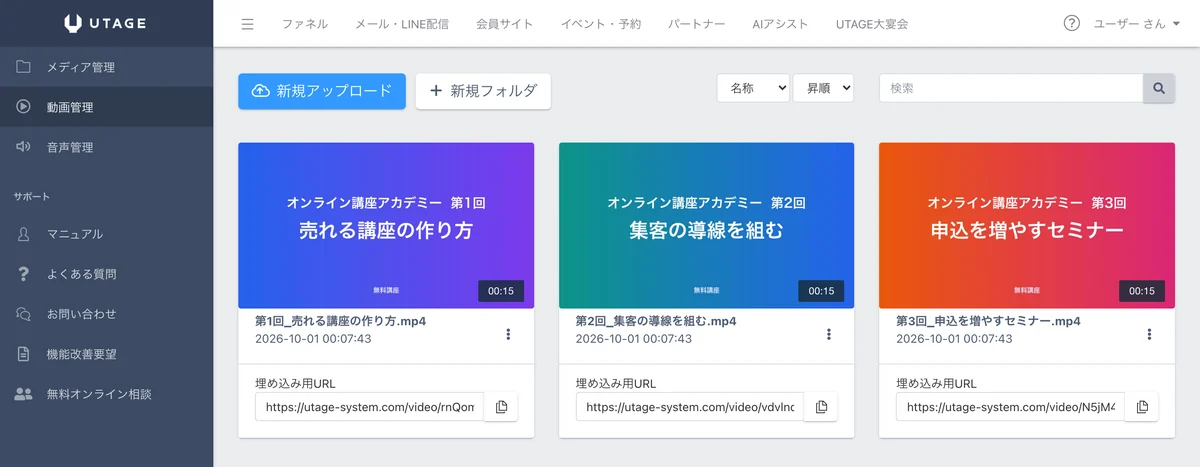
動画を使える場所と、再生の設定
| 使う場所 | 向いている使い方 |
|---|---|
| 販売ページ・申込ページ | 商品の説明やセミナーの案内を、動画で伝える |
| 会員サイトのレッスン | 講座の本編を、レッスンとして順に届ける |
| オートウェビナー | 録画したセミナーを、決めた日時に自動で流す |
UTAGEに置いた動画は、再生のしかたを決められます。たとえば、ページを開いたら音を消した状態で自動で再生する、再生速度を変えられないようにする、動画の途中に章の目印(チャプター)を付ける、といった設定です。
会員サイトでは、動画を見終えたら、そのレッスンを自動で「受講済み」にする設定もあります。運営者がコースの設定でこの機能を有効にし、受講生がレッスンの画面でオンにしたときに働きます。
オートウェビナーの仕組みと始め方は、オートウェビナー(自動ウェビナー)とは?に、会員サイトの作り方はUTAGEで作るオンライン講座の会員サイト構築にまとめています。
動画連動で、見られ方に合わせてボタンや案内を変える
動画連動(動画の視聴に合わせた自動案内)を使うと、動画の見られ方に合わせて、ページやレッスンの表示を変えたり、その後に送るメール・LINEの配信の流れ(シナリオ)を変えたりできます。使えるのは、UTAGEに置いた動画とVimeoの動画です。
| できること | 例 |
|---|---|
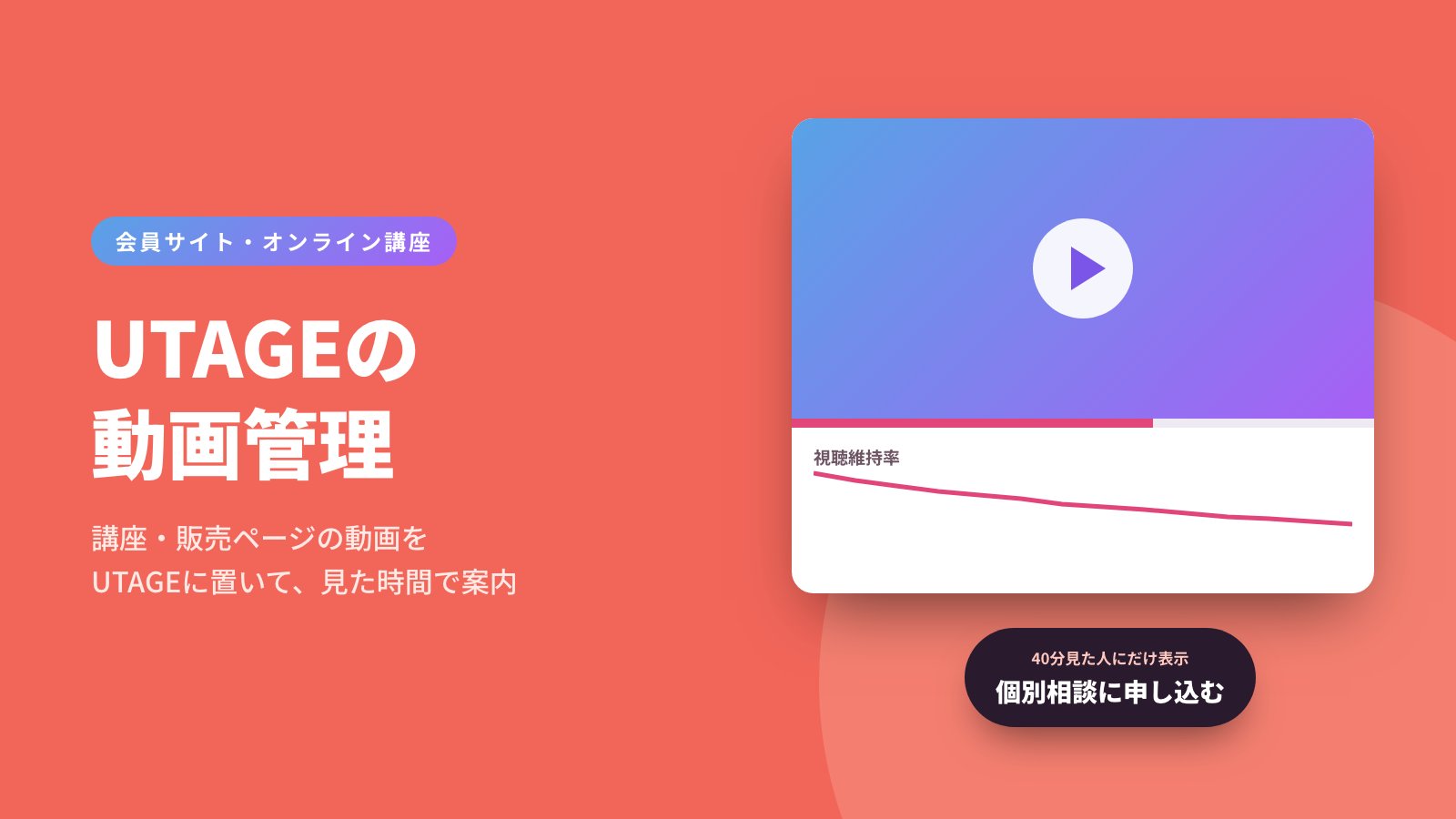
| 条件を満たしたら、隠していたボタンやフォームを出す | セミナーの動画を合計40分再生した人に、個別相談の申込ボタンを出す |
| 条件を満たしたら、目印(ラベル)を付ける・別の配信の流れに移す | 最後まで見た人に「視聴済み」のラベルを付けて別の配信の流れへ移し、見ていない人には元の流れの案内が続くようにする |
視聴の条件は2種類
| 条件 | 動き方 |
|---|---|
| 決めた時間だけ再生した(総再生時間) | 実際に再生された時間で数える。途中を飛ばして最後まで移動しても、時間が足りなければ条件を満たさない |
| 決めた位置まで進んだ(再生位置) | その位置に来た時点で条件を満たす。途中を見たかどうかは問わない |
どちらの条件も、再生速度を変えられる設定にしていると、早く満たされます。2倍速で25分再生すると、50分再生したものとして数えます。動画をしっかり見た人にだけボタンを出したいときは、条件を「総再生時間」にし、再生速度を変えられない設定にしておきます。
ボタンが出る条件は、見る人からはわかりません。「動画を最後まで見た方に、申込のご案内が出ます」のように、条件があることを動画の前に書いておくと、ボタンが出ないことに戸惑わせずに済みます。
ラベル付け・配信の流れの移動を使える条件
ラベルを付ける・配信の流れを移すほうは、ファネルのページに置いた動画と、オートウェビナーの動画で使う機能です。UTAGEのメール・LINE配信に登録している人に、その配信のシナリオから動画のページのURLを送ったときに動きます。
URLを送ったシナリオから、その人が外れる(配信解除・別のシナリオへの移動など)と、その後は動かなくなります。
視聴の数字で、どこまで見られたかを確かめる
動画管理にアップロードした動画は、何回表示され、何回再生され、どこまで見られたかを確かめられます。
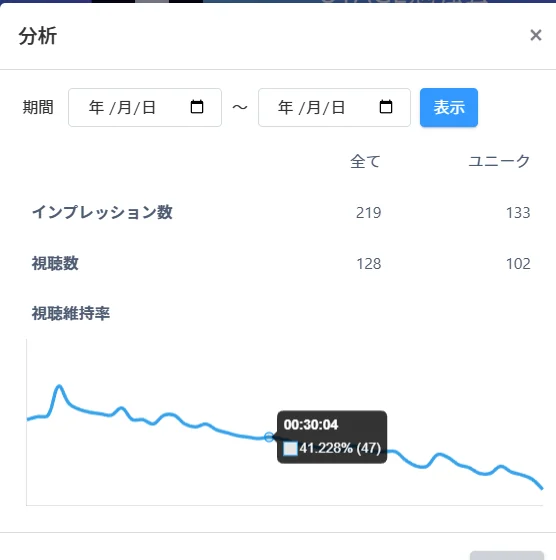
| 数字 | 意味 |
|---|---|
| インプレッション数 | 動画がページに表示された回数 |
| 視聴数 | 再生のボタンが押された回数 |
| 視聴維持率 | 再生が始まった回のうち、その時点が再生された回の割合 |
視聴維持率は、1回の視聴の中で同じ所を何度見直しても、重ねて数えません。視聴維持率が大きく下がる時点は、そこで見るのをやめた人や、先へ飛ばした人がいる、という手がかりです。たとえば販売の案内を後半に入れているなら、その前の下がり方を見て、案内の位置を前に出すかを考えます。
直した後は、視聴の数字と、申込・購入の数を合わせて確かめます。
YouTube・Vimeoの動画との使い分け
ページやレッスンには、UTAGEに置いた動画のほかに、YouTube・Vimeoの動画も埋め込めます(Loomの動画も使えます)。ただし、使える機能に違いがあります。
| UTAGEに置いた動画 | Vimeo | YouTube | |
|---|---|---|---|
| ページやレッスンへの埋め込み | できる | できる | できる(「shorts」が入る形式のURLは不可) |
| 視聴に合わせてボタンを出す(動画連動) | できる | できる | できない |
| UTAGEの画面で見る視聴の数字 | 見られる | 見られない | 見られない |
| チャプター | 付けられる | UTAGEでは付けられない | UTAGEでは付けられない |
| UTAGEのほかに要るアカウント | 要らない | Vimeoのアカウントが要る | YouTubeのアカウントが要る |
すでにYouTubeやVimeoに置いている動画を、ページに出すだけなら、そのまま埋め込んで使えます。動画をUTAGEに移すと、動画配信サービスを別に契約しなくても、視聴の数字や動画連動まで使えます。
容量と費用
| 項目 | 内容 |
|---|---|
| 置ける量 | 画像などのファイル・動画・音声を合わせて1TB(1,000GB)まで、UTAGEの月額の中で使える(2026年10月時点) |
| 1TBを超えたとき | 100GBごとに月150円(税込。2024年2月時点の金額で、変わる場合がある)で増やせる。UTAGEのサポートに申し込み、そのときの料金を確かめる |
| 1つのファイルの大きさ | 50GBまで |
| ファイルの形式 | MP4(おすすめ)・MOV・AVI・WMV・WebM・MPEG2・MKV |
動画を置くだけなら、1TBの範囲でUTAGEの月額に含まれます。ただし、UTAGEの月額は総額ではありません。
動画を案内するメールを送るにはサーバーとドメインが要り(持っていれば追加の費用はありません)、LINEで送るなら送る数によってLINE公式アカウントの利用料が、商品を売るなら決済代行会社の利用料がかかります。費用の全体は、UTAGEの料金にまとめています。
動画を使っている方の事例
動画をUTAGEに置いた方と、動画の見られ方に合わせて案内を変えた方の事例を紹介します。成約率などの結果は、それぞれの事例記事で、ほかの取り組みとあわせて紹介しています。
 渡辺みゆさん自動化コンサルタント・講座運営
- 使い方
- ページ作りの機能(ファネル)と動画管理を使い、それまでのページ作成ツールと動画配信サービスをやめました
- ツールの費用
- ページ作成・動画配信・予約などのツールをUTAGEにまとめ、ツールの費用が年間約50万円から約26万円になりました
 矢野徹さん釣りのコンテンツ販売・ガイド
- 使い方
- 商品の価値を伝える動画を順番に見てもらうページを作り、一定時間見た人にだけ、販売ページへのボタンを出しています(動画連動)
 金城有紀さん集客から販売までの仕組みづくりの支援(クライアントの事業の事例)
- 使い方
- 動画を43分見て、さらにアンケートで金額・支払い回数の条件に合った人にだけ、個別相談の予約フォームを出しています
よくある質問
- 音声だけのファイルも置けますか?
置けます。音声は、動画とは別の「音声管理」にアップロードします。
- 1TBで、動画は何本くらい置けますか?
動画の長さや画質でファイルの大きさが変わるため、本数では決まりません。手元の講座動画1本のファイルの大きさで1,000GBを割ると、およその本数がわかります。画像や音声も同じ1TBの中に数えます。
- オートウェビナーの動画でも、視聴の数字を見られますか?
見られます。動画管理に置いた動画なら、オートウェビナーで流した動画も分析できます。途中から見る人がいるため、視聴維持率は始まりの時点でも100%にならないことがあります。
まとめ
UTAGEの動画管理を使うと、販売ページ・会員サイトのレッスン・オートウェビナーに、UTAGEに置いた動画を使えます。置ける量は、画像・音声と合わせて1TBまでで、UTAGEの月額に含まれます。
見られ方に合わせてボタンを出すときは、「総再生時間」か「再生位置」かで動き方が変わります。視聴の数字は、見るのをやめる時点を探す手がかりにして、案内の位置を直すときに使えます。