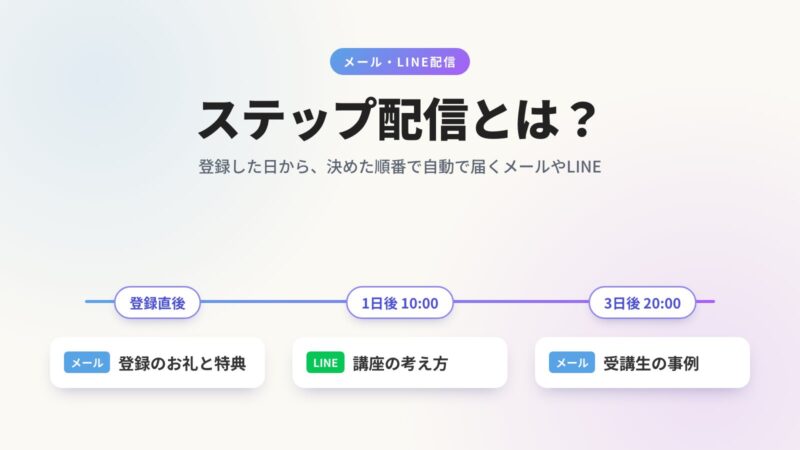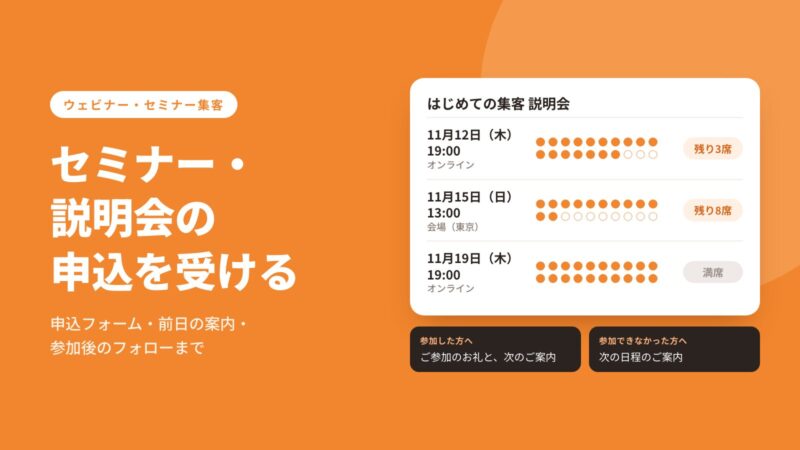
UTAGEでメルマガやステップメールを送るには、自分で取得したドメインのメールアドレスと、送信元を確かめる認証の設定(DKIM・DMARC)が要ります。準備が済めば、決まった日に送る一斉送信、登録した日から決まった順番で送るステップ配信、セミナーなどの開催日に合わせて送るリマインダ配信を組めます。
配信の順番や条件をまとめた設定を、UTAGEでは配信の流れ(シナリオ)と呼びます。
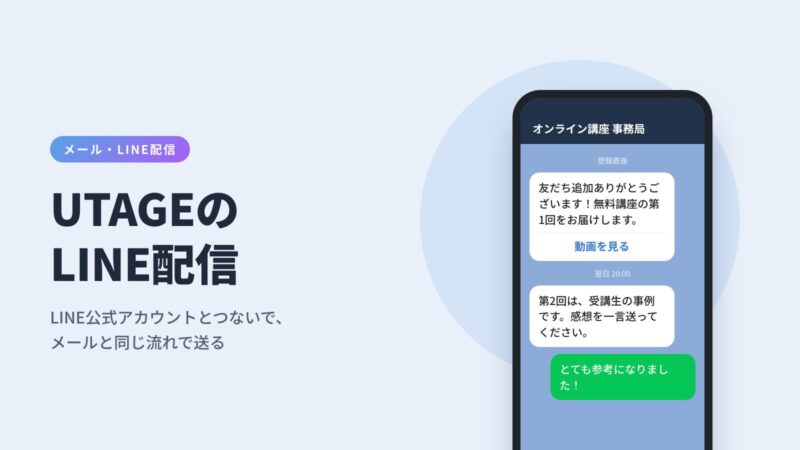
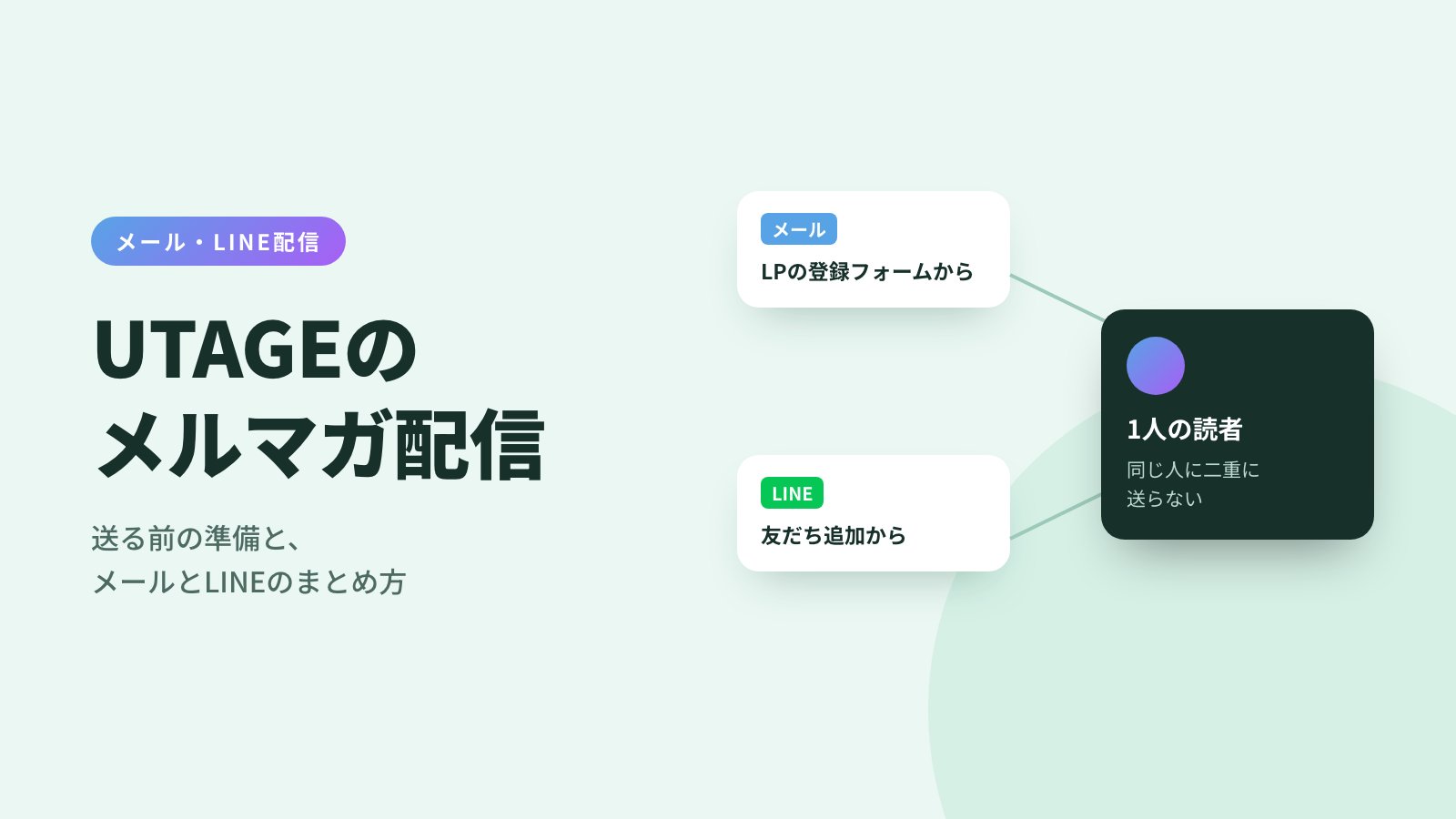
メールとLINEの両方で送るなら、決めておくことがあります。メールアドレスとLINEのどちらを先に登録してもらうかです。UTAGEでは登録の順番によって選ぶ設定が変わり、合っていないと、同じ人がメールとLINEで別々の登録者になります。
ステップ配信そのものの仕組みは「ステップ配信とは」、LINE配信の料金や連携の条件は「UTAGEのLINE配信とは」で説明しています。この記事が扱うのは、メールを送る前の準備と、登録の流れの組み方です。
送り始める前に:そろえるもの、費用、全体の流れ
次の6つを確かめます。まだのものは、手順の中で進めます。
送り始める前に確かめること
- 自分で取得したドメイン(独自ドメイン)がある
- DNSレコード(ドメインの設定情報)を追加できるレンタルサーバーがある
- 送信に使うメールアドレスを決めた(配信専用に新しく作るのがおすすめ)
- 宣伝のメールを送る相手は、受け取ることに同意した人である
- メールとLINEの両方で送るなら、どちらを先に登録してもらうかを決めた
- ほかの配信サービスから移すリストの有無がわかっている
Gmailなどのフリーメールのアドレスからは送れません。送信元には、独自ドメインのメールアドレスと、DKIM・DMARCの設定が要ります。
メール配信は、UTAGEの月額21,670円(税込)に含まれ、配信数の上限はありません。ただし、サーバーに負荷がかかる使い方をした場合は、利用が制限されることがあります。ドメインとレンタルサーバーの費用は別にかかります。
使えるドメインとサーバーをすでに持っていれば、新しく契約しなくてよいこともあります。LINEでも送るなら、通数によってLINE公式アカウントの料金がかかることがあります(「UTAGEのLINE配信とは」)。料金は2026年10月時点のものです。
UTAGEでメール配信を始めるまでの流れ
-
1
送る準備(手順1・2)
- 自分で取得したドメインのメールアドレスを用意する
- DKIM・DMARCを設定する(UTAGEの画面と、レンタルサーバーの管理画面の両方で行う)
-
2
配信アカウントとシナリオを作る(手順3)
- 配信アカウントを作る(種類は「メール配信のみ」か「メール・LINE併用」)
- シナリオを作り、ステップ配信や一斉送信のメールを入れる
- LP(ランディングページ:申込や購入のための1枚のページ)や登録フォームを用意する
-
3
登録の順番と送り方を決める(手順4・5)
- メールとLINEの両方で送るなら、登録の順番を決める
- 手持ちのリストは、登録してよいアドレスに絞る
- 届きやすい送り方を決める
-
4
見る数字を決めて、確かめる(手順6・7)
- 送ったあとに見る開封とクリックの数を知る
- 配信から外す条件を決める
- テスト送信し、自分でも登録してみる
- 確かめたら、リストを日を分けて少しずつ取り込む
メールとLINEの両方で送る場合
- 配信アカウントの種類を「メール・LINE併用」にする
- 登録の順番に合わせて、シナリオの設定を選ぶ(手順4)
手順1:送信に使うメールアドレスを用意する
UTAGEからメールを送るには、独自ドメイン(info@example.com なら example.com の部分)のメールアドレスが要ります。UTAGEではメールアドレスそのものは作れないため、ドメインと、DNSレコードを追加できるレンタルサーバーを、UTAGEとは別に契約します。
登録した人からの返信は、メールアドレスを作ったレンタルサーバーの側で受け取ります。
| 順番 | すること | 気をつけること |
|---|---|---|
| 1 | ドメインを取得する | ドメインの取得先とレンタルサーバーの組み合わせによっては使えない。契約の前に確かめる |
| 2 | レンタルサーバーを契約し、ドメインを追加する | DNSレコードを追加できるサーバーを選ぶ |
| 3 | 送信に使うメールアドレスを作る | ・UTAGEの配信専用に新しく作るのがおすすめ ・ほかの配信サービスで使っているアドレスは、迷惑メールと判定されやすくなる |
手順2:DKIM・DMARCを設定する
送信元を確かめる認証には、SPF・DKIM・DMARCがあります。SPFはUTAGE側で設定済みで、DKIMとDMARCを利用する側で設定します。DKIM・DMARCの設定は必須です。設定しないまま送ると、迷惑メールとして扱われる可能性が非常に高くなります。
- UTAGEの「DKIM・DMARC認証設定」の画面に、ドメインを入れて保存する
- 表示された値を、レンタルサーバーの管理画面で追加する
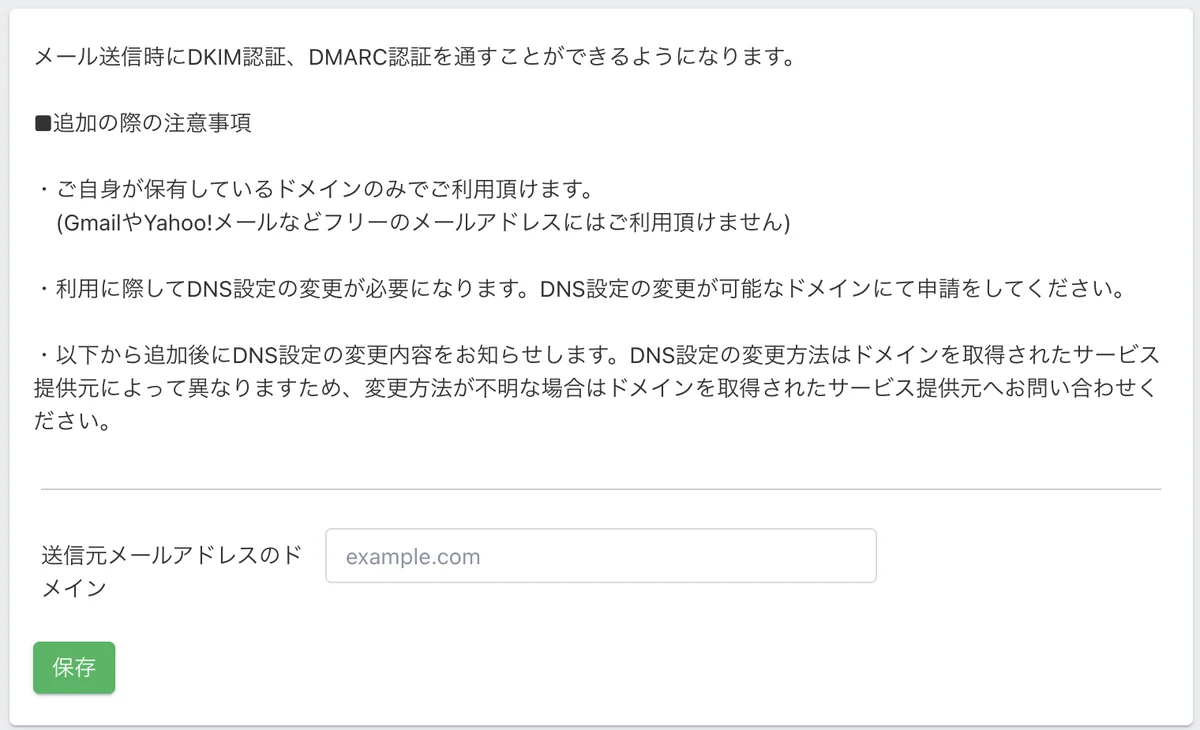
レンタルサーバーの側でDKIMを設定済みでも、UTAGE用の値を別に追加します。
この設定は、メールの配信だけでなく、決済したお客様に届く領収書のメールや、イベント予約の自動返信メールにも必要です。LINEだけを使い、メールを一切送らない場合は要りません。
手順3:配信アカウントとシナリオを作る
UTAGEでメールを送るときは、配信アカウント(シナリオや登録した人をまとめて管理する、いちばん大きな単位)を作り、その中にシナリオを作ります。シナリオには、登録フォーム、登録した人の一覧、送るメールの設定がまとまっています。UTAGEでは、登録した人を「読者」と呼びます。
配信アカウントの種類は「メール配信のみ」か「メール・LINE併用」から選びます。作ったあとでも「メール・LINE併用」に変えられます。メールとLINEを同じ人として扱うなら、分けずに1つの配信アカウントを「メール・LINE併用」にします。
1つのLINE公式アカウントは、複数の配信アカウントに同時につなげません。
送り方は、一斉送信・ステップ配信・リマインダ配信の3つで、どれも同じシナリオの中で使えます。毎週のメルマガは一斉送信、登録した人への特典や解説はステップ配信、セミナーの前日のお知らせはリマインダ配信、という使い分けです。
メールの本文には、送り手の氏名(または名称)・住所と、配信解除のリンクを入れます。氏名・住所や配信解除のリンクがなく、特定電子メール法やGmailのガイドラインに沿っていないメールは、受け取る側で届かないことがあります。
メールの作り方は、「ステップ配信とは」の「最初の3通を作る順番」で説明しています。
入口や関心で送る内容を変えるなら
登録してもらう入口(シナリオの登録フォームやLP)を作る前に、分け方だけ決めておきます。登録した人全員に同じ内容を同じ流れで送るだけなら、シナリオは1つで足ります。入ってきた場所や関心によって送る内容を変えたいときは、次の3つから分け方を選びます。
| 分け方 | 使う場面 | UTAGEでの設定 |
|---|---|---|
| 登録経路(どこから登録したかの記録) | 広告から来た人とSNSから来た人で、最初の案内を変える | 登録経路を条件にした自動化のルール(アクション)で、登録直後に別のシナリオに登録する |
| 登録フォームの回答 | 悩みや目的ごとに、案内する商品を変える | 回答を条件に、登録直後にラベル(登録した人に付ける目印)を付け、そのラベルで送り分ける |
| ラベル | 参加した・欠席した、購入した・していない、などの状態で送り分ける | 一斉送信やステップ配信の配信条件に、ラベルを指定する |
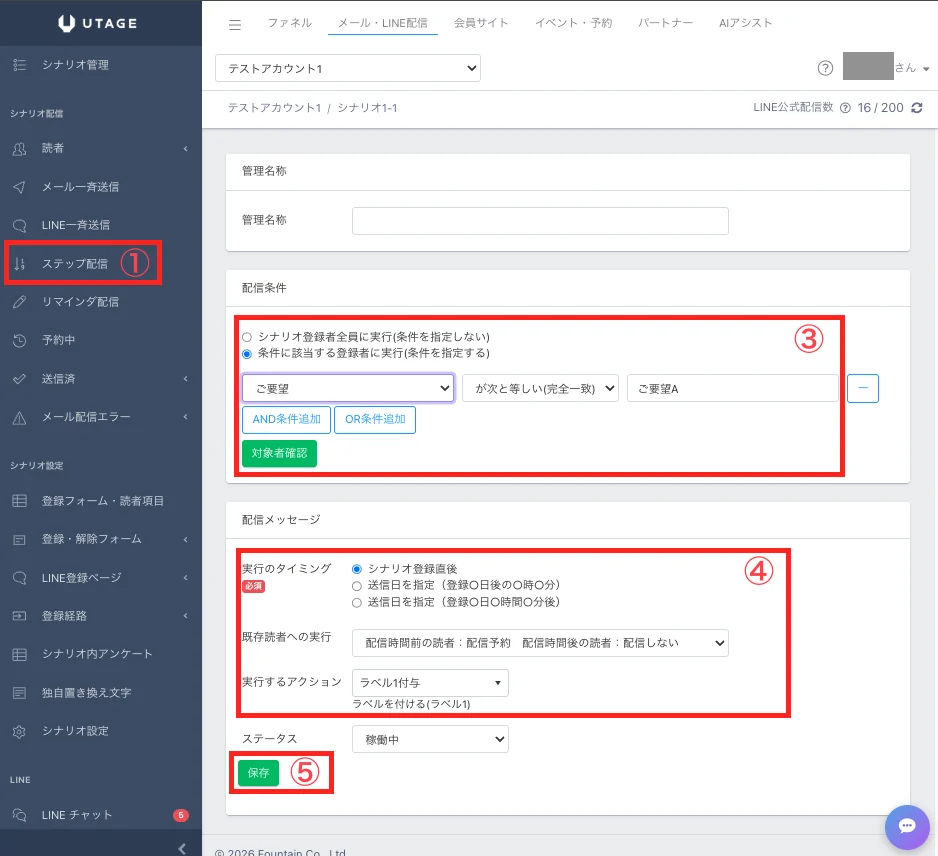
オンラインのコミュニティや講座を運営するりんママさんは、登録した人に悩みを聞き、LINEのボタンで答えてもらい、その答えでアクションを動かして、シナリオを2本に分けています。収益化に悩んでいる人には個別相談への案内を、Instagramを伸ばしたい人には手頃な商品の案内を送っています。
りんママさんの言葉
この自動振り分けにより、見込み客の温度感にマッチした最適な商品を、手間をかけずに提案できています。
シナリオを分けずに、メールの本文の一部だけを出し分ける方法もあります(「ステップ配信とは」の「送る内容と相手を、人によって分ける」)。
手順4:メールとLINEの両方で送るなら、登録の順番を決めて組む
メールだけで送るなら、手順3のシナリオの登録フォームやLPを入口にして、手順5へ進みます。両方で送るなら、どちらを先に登録してもらうかを決め、その順番に合わせてシナリオの設定と、アクション(自動化のルール)を動かす時点を選びます。
同じ人のメールアドレスとLINEを、UTAGEの中で1人の読者にまとめておきます。まとまっていないと、同じ人にLINEの1通目が2回届いたり、メールとLINEで登録した日がずれて、締め切りの案内が「あと2日」と「あと3日」で食い違ったりします。
まとめる準備として、配信アカウントの種類を「メール・LINE併用」にし、LINE公式アカウントとの連携では、登録した人を見分ける方法(認証方式)を「LINEログイン認証」にします(つなぎ方は「UTAGEのLINE配信とは」)。
そのうえで、メール→LINE、LINE→メールの順で登録してもらう場合は、シナリオ設定の「LINE友だち追加後フォーム経由のメール情報の統合」(以下、統合の設定)を、その順番に合わせて選びます。
登録の順番は、次の3つの型に分かれます。どれになるかは、最初に登録してもらう入口で決まります。LPの登録フォームから始まるならメール→LINE、LINEの友だち追加から始まるならLINE→メール、広告などから先に商品を買ってもらうなら購入のときにまとめる型です。
メール→LINE
流れ
組み方
メールアドレスの登録に続けて、同じシナリオのLINE登録へ案内する。統合の設定は「利用しない」でまとまる
つまずきやすいところ
登録直後に動かすアクションは、LINEの登録より先に動く
LINE→メール
流れ
組み方
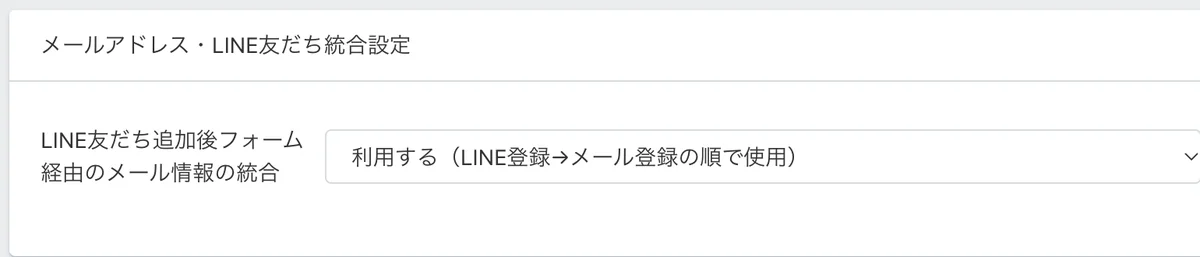
LINEで送ったフォームから、メールアドレスを受け取る。同じシナリオで受け取るなら、統合の設定は「利用する」
つまずきやすいところ
「利用しない」だと、読者が2人分になり、LINEの1通目がもう一度届く
購入のときにまとめる
流れ
組み方
購入で入力したメールアドレスとLINEを結びつけて、購入者のシナリオに登録する
つまずきやすいところ
決済ページのURLを送る機能によっては、LINEが結びつかない
メール→LINEの順:同じシナリオのLINE登録へ案内する
LPでメールアドレスを登録してもらい、続けてLINEの友だち追加へ案内する組み方です。LINEへの案内の仕方は3つあります。
- サンクスページ(登録後に表示するページ)に、LINE友だち追加ボタンを置く。ボタンは同じシナリオにつなぐ
- 登録のボタンを押したら、そのままLINE登録ページへ移す。押すとLINEに進むことを書いておく
- 登録直後のメールに、同じシナリオのLINE登録ページのURLを書く。サンクスページで登録しなかった人にも届く
統合の設定は、先にLINEを登録したシナリオで、あとからメールアドレスを受け取る場合のものです。この順番では「利用しない」を選びます。これでメールアドレスとLINEはまとまります。
ほかに守る条件(UTAGEが発行したURLを使う、ページのドメインをそろえる、短縮URLを経由させないなど)は、「UTAGEのLINE配信とは」の「メールとLINEを、同じ1人に送り分ける」にまとめています。
気をつけたいのは、登録直後に動かすアクションです。メールアドレスの登録と同時に、別のシナリオへ移す、スプレッドシートに書き出すといったアクションを動かすと、まだLINEの登録が済んでいないため、移った先にはメールアドレスだけが入ります。
避け方は2つで、どちらもサンクスページなどで続けてLINEに登録してもらう流れが前提です。1つは、そのアクションを、登録直後に送るLINEメッセージの「送信後に実行するアクション」に設定する方法で、LINEに登録しなかった人には動きません。
もう1つは、登録の5分後や2通目など、登録直後より後に動くように設定する方法です。
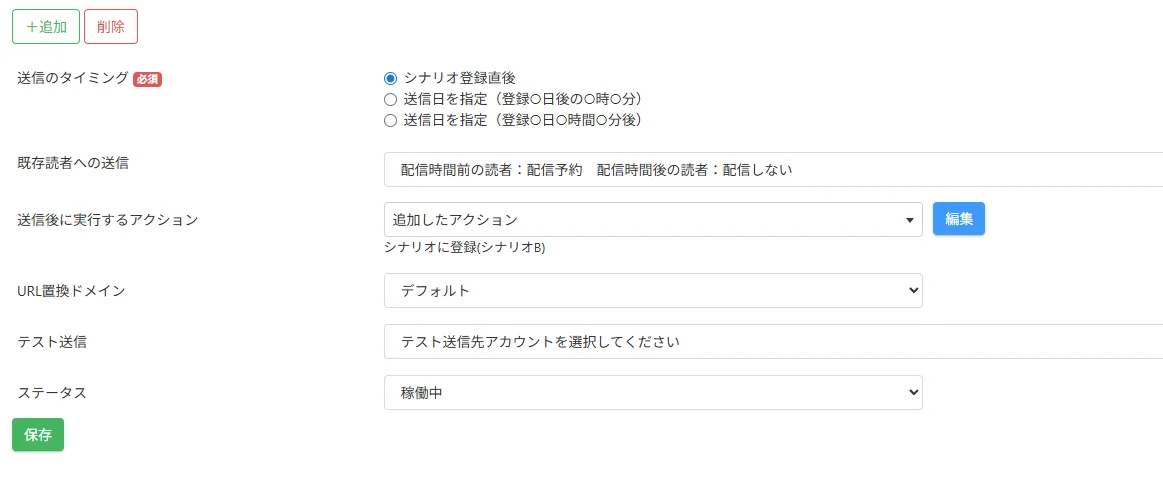
メールアドレスだけ登録して、LINEには登録しない人もいます。メンタルケア講座を運営するTKさんは、LINEに登録したかどうかをラベル(登録した人に付ける目印)で見分けています。
TKさんの言葉
顧客が「LINE登録済み」か「未登録(メールのみ)」かをラベルで管理。この識別情報を基に、後のリマインド配信などで最適な連絡手段を選べるようにしました。
LINEに登録した人にだけラベルを付けるには、LINEの1通目を送ったあとに、ラベルを付けるアクションを動かします。メールだけの人に送るときは、配信条件で、このラベルが付いた人を外します。
メール→LINEの順で組んでいる2名の例です。
 TKさんメンタルケア講座の運営
- LINEに登録してもらう工夫
- 申し込みのあとに「詳細はLINEで案内する」と伝え、LINEに登録する理由をはっきりさせている
- メールも残す理由
- LINEのアカウントが止まる場合に備えて、登録した人の連絡先としてメールアドレスも受け取っている
 りんママさんオンラインのコミュニティ・講座の運営
- 組み方
- メールアドレスの登録後のページでLINEへの登録も案内し、プレゼントはステップ配信で届けている
- プレゼントのあと
- プレゼントを渡して終わりにせず、そのあと必ずメルマガへ案内している
LINE→メールの順:受け取るシナリオで統合の設定が変わる
先にLINEで友だち追加してもらい、あとからメールアドレスを受け取る順番です。統合の設定は、メールアドレスを受け取るシナリオが、LINEを登録したのと同じか別かで逆になります。
メールアドレスの受け取り方は2通りです。1つは、LINEのステップ配信でLPのURLを送り、LPの登録フォームで登録してもらう方法です。もう1つは、シナリオ内アンケートでメールアドレスを聞く方法です。アンケートのURLは、アンケートを作ったのと同じシナリオの配信で送ります。
| メールアドレスを受け取るシナリオ | 統合の設定 | 逆を選んだ場合 |
|---|---|---|
| LINEを登録したのと同じシナリオ | 「利用する」 | 読者が2人分でき、LINEの1通目がもう一度届く |
| 別のシナリオ(LINEで送ったLPのフォームを、メルマガ用などのシナリオにつないだ場合) | 受け取る側のシナリオで「利用しない」 | 受け取る側のシナリオに、LINEの情報が引き継がれない |
LINE→メールの順で組んでいる例です。
 エイゴフル様英検対策の英語コーチング
- 組み方
- LINEの登録からメルマガ、動画を見てもらうページ、個別面談までをつなぎ、面談の案内までをステップ配信で送っている
- 変わったこと
- 手作業で行っていた連絡をなくしている
購入のときにまとめる:決済ページのURLの送り方
UTAGEの商品では、購入した人を購入者用のシナリオに登録できます。登録済みの読者に決済ページのURLを送るときは、どの型でも、メールアドレスとLINEが結びつく送り方で送ります。
LINEで送るときは、送り方によって結びつくかが変わります。
メールアドレスとLINEが結びついたまま登録されるのは、シナリオの配信でURLを送った場合と、LINEテンプレート(ボタンなどを入れて作り置きするLINEのメッセージ)を、シナリオから動かすアクションか、リッチメニュー(LINEのトーク画面の下に出るメニュー)から送った場合です。
| 決済ページへの案内の仕方 | 購入後のシナリオでの登録 |
|---|---|
| メールとLINEが結びついている読者に、シナリオの配信で送る | ・結びついたまま登録される ・決済で入力したメールアドレスが、登録していたものと同じ場合に限る |
| LINEだけで登録している読者に、シナリオのLINE配信か、シナリオから動かすアクション・リッチメニューからLINEテンプレートで送る | 決済で入力したメールアドレスに、LINEが結びついて登録される |
| 広告などから、シナリオに登録する前に決済ページへ案内する(カード決済) | 決済後のページのLINE友だち追加ボタンで登録してもらうと結びつく |
次の送り方では、メールアドレスだけが登録され、LINEは結びつきません。
- LINEの1対1のチャットの画面から送る(LINEテンプレートでも同じ)
- LINEの自動応答で送る
- ボタンやアクションの「LINEメッセージ送信」で送る
- リッチメニューの動作「メッセージを送信」で送る
銀行振込で売る場合は、申し込んだ時点のシナリオでメールアドレスとLINEを結びつけておき、入金を反映したあとは別のシナリオに登録する設定にすると、結びついたまま引き継がれます。
シナリオを移るとき
メールとLINEがまとまった読者を別のシナリオへ移すときも、移し方によっては片方しか移りません。LINEの1対1のチャットやリッチメニューからシナリオを移すと、移った先にはLINEの情報だけが入ります。
シナリオの配信から動くアクションや、読者の詳細画面・「予約中」の画面から動かすアクションなら、メールアドレスとLINEがまとまったまま移ります。
ツールをUTAGEにまとめ、シナリオを終えた人を移している例です。
 アポロン陽子さんオンラインビジネスコンサルタント
- 導入前
- メール・LINE・決済・会員サイトのツールが分かれ、1人の見込み客に登録漏れや二重配信が起きていた
- いま
- UTAGEにまとめ、参加したイベントや講座をラベルで管理している。シナリオを終えた人は、ふだんのメルマガへ自動で移している
手順5:届きやすい送り方と、リストの移し方を決める
送り始めは少ない通数から増やします。DKIM・DMARCを設定しても、送り方によっては迷惑メールと判定されたり、届くのが遅れたりするためです。ここで決めた送り方とリストの取り込みは、手順7で確かめたあとに行います。
届きやすくするための確認
- 新しいドメインは、1日100通ほどから始め、300通、500通、1,000通と増やす
- ほかの配信サービスから移すリストは、登録してよいアドレスに絞る(条件はこの手順の後半)
- リストは一度に取り込まず、100件ほどから日を分けて取り込んで送る
- 1つのメールアドレスに送るのは、シナリオが複数あっても1日1通を目安にする
- すべてのメールに、手順3の氏名(または名称)・住所と、配信解除のリンクを入れる
- 宣伝のメールは、受け取ることに同意した人にだけ送る
- 決まった間隔で送り続け、反応のない人には送らない(外し方は手順6)
1日1通は、配信数の上限ではなく、届きやすくするための目安です。1日に2通以上送ると、受け取る側のメールサービスで、届くのが遅れたり迷惑メールと判定されたりしやすくなります。同意を得た記録のない相手(名刺を交換しただけの人など)に、いきなり宣伝のメールを送るのは原則として認められません。
iCloudや携帯電話会社のメールアドレスは、受け取る側の迷惑メールの判定が厳しく、設定が正しくても届かないことがあります。登録の画面で、Gmailなどのアドレスで登録するよう案内しておくと、届きやすくなります。
LINEにも登録してもらっておくと、メールが届きにくい相手にもLINEで連絡できます(組み方は手順4)。
ほかの配信サービスから登録者を移す
いま使っている配信サービスの登録者は、CSV(表計算ソフトで作れる、表の形のファイル)で一括登録できますが、手持ちのアドレスをすべて移せるわけではありません。UTAGEに登録してよいのは、LPや申込・登録のページで本人が入力し、配信を解除していないアドレスだけです。
配信エラーになったアドレス、解除済みのアドレス、購入したり共有されたりしたアドレス、取得元がわからないアドレス、送ることの許可を得ていないアドレス、数か月以上メールを送っていないアドレスは、UTAGEでは登録を禁止しています。
配信エラーが多い、迷惑メールのフォルダに入ると言われた、というときは取り込みを止めて、リストと送り方を見直します。
手順6:送ったあとに見る数字を知り、配信から外す条件を決める
手順7のテストの前に、送ったあとに何を見て、誰を配信から外すかを決めておきます。
開封・クリックの数の見方
送ったあとは、シナリオの「送信済」の画面で、ステップ配信・リマインダ配信・一斉送信の1通ごとに、送った数、開封数と開封率(送った人のうちメールを開いた人の割合)、クリック数とクリック率を見られます。URLごとのクリック数や、開いた人・クリックした人の一覧もあります。
開封は、メールに入れた見えない画像が読み込まれたかどうかで数えます。受け取った人が画像を表示しない設定にしていると、開いても数えられません。受け取る環境によっては、開いていないのに開封と数えられることもあります。LINEは、本文にURLを書いたメッセージだけが開封の数に入ります。
ボタンや画像だけにURLを付けたメッセージは、開封は数えられず、クリックだけが数えられます。
反応のない人を配信から外す
反応のない人を配信から外すときは、開封とクリックの両方がない人を条件にします。画像を表示しない設定の人は、開いても開封が数えられないためです。たとえば、ステップ配信のアクションで、90日間クリックも開封もしていない人を配信解除にします。
届いたかを確かめる
届かなかったメールは、シナリオの「メール配信エラー」の画面で確かめられます。1つのメールアドレスで2回以上配信エラーになると、そのアドレスは、メールアドレスが変わるまで配信の対象から外れます。届かないアドレスに送り続けると、送信に使うサーバーが迷惑メールの送り手と判定されるためです。
手順7:使い始める前に、自分で登録して確かめる
LPや登録フォームを公開する前に、テスト送信と自分での登録で確かめます。
メールは、作成画面の「テスト送信」で、指定したアドレスに送って確かめてから保存します。LINEは、テスト用に指定した自分のLINEに送れます。
ただし、テスト送信で確かめられることには限りがあります。テスト送信したメッセージの中では、シナリオ内アンケートは動きません。名前などの置き換え文字(%name% のように、読者ごとの値に置き換わる文字)は、送り先がそのシナリオの読者でないと、置き換わらないものがあります。
登録の流れまで確かめるには、自分で登録します。
確かめること
- 実際に使う順番(メール→LINE、LINE→メールなど)で、自分のメールアドレス(両方で送るならLINEも)で登録した
- 両方で送るなら、シナリオの読者一覧で、メールアドレスとLINEが1人分にまとまっている
- 1通目(両方で送るならメールとLINE)が、1回ずつ届いた
- メールが迷惑メールのフォルダに入っていない
- 別のシナリオに移す設定があれば、移った先にもメールアドレスとLINEの両方が入っている
- 本文のリンクと、配信解除のリンクが開ける
確かめ終えたら、LPや登録フォームを公開し、手順5の送り方で送り始めます。移すリストがあれば、ここから取り込みます。