「AIに頼めば、UTAGEのページやメールを作ってくれるのか」「自社のシステムとUTAGEをつなげられるのか」。AIや外部のツールと組み合わせてUTAGEを使いたい方に向けて、AI連携(MCP)とAPIの違いと使いどころを整理します。
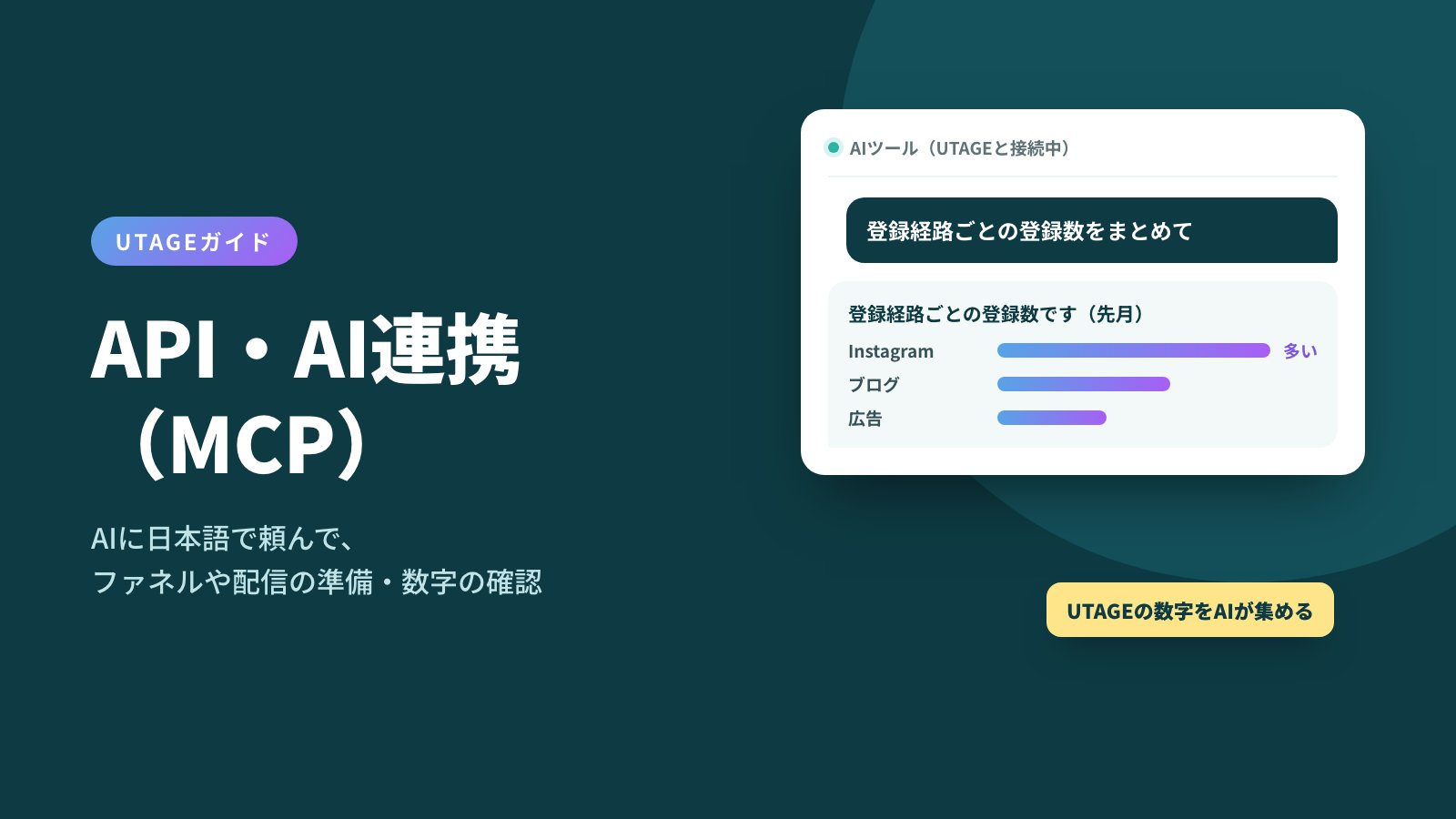
UTAGEのAI連携(MCP)は、ClaudeなどのAIツールに日本語で頼んで、ファネル(集客から購入までのページの流れ)やメールの作成・編集、登録数や開封率(メールが開かれた割合)の確認を任せられる機能です。プログラムを書く必要はありませんが、AIが作ったものを確かめる作業は要ります。
APIは、プログラムからUTAGEを操作する仕組みで、自社のシステムや自動化のツールとつなぐときに使います。
AI連携(MCP)とAPIの違い
UTAGEは2026年4月に、AI連携(MCP)とAPIを公開しました。その後も、イベント・会員サイト・LINEの自動応答などへ、操作できる範囲を広げています。
MCP(Model Context Protocol)は、AIツールが外部のサービスを操作するための共通の規格です。UTAGEがMCPに対応したので、同じ規格に対応したAIツールとUTAGEをつなげられるようになりました。APIは、プログラムからUTAGEに命令を送るための窓口です。
2つは、UTAGEの動かし方が違います。
| AI連携(MCP) | API | |
|---|---|---|
| 動かし方 | 人がAIツールに日本語で頼む | プログラムや自動化のツールが、決めた処理を自動で動かす |
| プログラミングの知識 | 要らない | 要る(Zapier・Makeなどの自動化ツールを使う場合も、APIの仕様を読んで設定する) |
| 向いている使い方 | ・ファネルや配信の準備 ・ページやメールの手直し ・数字の確認と改善の相談 | ・自社のシステムで受けた申込を、UTAGEに登録する ・登録数や売上を、自社の集計に取り出す |
AI連携(MCP)で、AIがUTAGEを操作する流れ
-
1
AIツールに日本語で頼む
- 例:「個別相談に案内するメールの配信シナリオを、下書きで作って」
- 使えるのは、ClaudeやChatGPTなど、MCPに対応したAIツール
-
2
AIがUTAGEを操作する
- AIが頼まれた内容を読み取り、UTAGEのファネルや配信を作ったり直したりする。イベントや会員サイトも扱える
- 登録数や開封率などの数字を取り出す
-
3
結果を見て、続きを頼む
- 作ったものや数字が、AIツールの画面に返ってくる
- 同じ会話のまま、手直しや次の作業を頼める
操作できるのは、許可したAIツールと、APIキーを持つものだけ
- 接続に使うキーは、UTAGEの管理画面(API設定)で確かめ、無効にできる
- APIキーは、持っている人なら誰でも使えるので、人に見える場所に貼らない
作ったものは、UTAGEの画面でもそのまま確かめられます。
AI連携(MCP)でできること
AI連携(MCP)で操作できる主な範囲は、次のとおりです(2026年10月時点)。
- ファネル
- ファネル・ステップ(申込・購入など、ファネルの中の1つの段階。中にページを置く)・ページの作成と編集。ページの見出しや文章の書き換え、登録数・売上といった数字の確認
- 配信
- 配信シナリオ(登録した人に送るメールやLINEの流れ)の作成、メッセージの作成・編集、テスト送信。メッセージごとの開封率などの確認
- 読者・LINE
- 読者(メールやLINEに登録した人)の登録や検索、ラベル(タグ)の付け外し。登録してよいのは、配信に同意を得た人だけ(登録するときに、同意を得ていることを申告する)。LINE友だちの管理、1対1のチャット、リッチメニュー(LINEのトーク画面の下に出るメニュー)の切り替え
- イベント
- セミナーや個別相談のイベントの操作(2026年夏に対応)
- 会員サイト
- 会員サイト・コース・レッスンの操作(2026年夏に対応)
- メディア
- 動画・音声・画像の検索とアップロード
このほか、登録経路(どこから登録したかの記録)の確認や、自動化のルール(アクション)、LINEの自動応答にも対応しています。
AIへの頼み方の例
| 場面 | 頼み方の例 | 減る手間 |
|---|---|---|
| 作る | 「個別相談に案内するメールを、登録した日から3日間、1日1通ずつ送る配信シナリオを、下書きで作って」 | ファネルや配信シナリオの土台を、画面で1つずつ作る手間 |
| 直す | 「『3日目の案内』というメールの件名の案を3つ出して」「このファネルの申込ページの見出しを、短く言い換えて」 | 直したい所の画面を探して開く手間 |
| 確かめる | 「先月のファネル全体の登録率(ページを見た数に対する、登録の割合)と売上をまとめて」「どの登録経路が一番登録につながっているか教えて」 | いくつもの画面に分かれた数字を集める手間 |
| 整える | 「メールアドレスが○○の読者を探して、『購入者』のラベルを付けて」「この友だちのリッチメニューを購入者用に切り替えて」 | 読者を1人ずつ探して設定する手間 |
これらは、1つの会話の中で続けて頼めます。たとえば、ステップ配信の中から開封率の低いメッセージをAIに探してもらい、件名の案を相談して、選んだ案に書き換える、という使い方です。書き換えは、これから送る分から反映されます。
数字の確認に使うなら、登録経路を分けておく
UTAGEの数字をAIに読ませると、登録経路ごとのアクセス数と登録数を比べ、改善の案をAIと考えられます。そのためには、広告・SNS・ブログなど、案内を置く場所ごとに登録経路を分けておきます。分けていないと、来た場所ごとの違いを、AIも比べられません。
向いている使い方・慎重に考えたい場合
向いている使い方
- 一度作ったファネルのページやメッセージの手直し
- 用意したメールの原稿を、まとめて配信シナリオに入れる作業
- 同じ設定を何人もの読者に繰り返す作業
導入を慎重に考えたい場合
- データの一部しか見せたくないスタッフにも、AIで作業してもらいたい場合(API権限を与えると、画面ごとの制限にかかわらず、すべてのデータを見られる)
- つないだあとの使い方まで、UTAGEのサポートに頼りたい場合(使い方はサポートの対象外)
- 仕様の変更への対応や、AIが作ったものの確認に時間を割けない場合
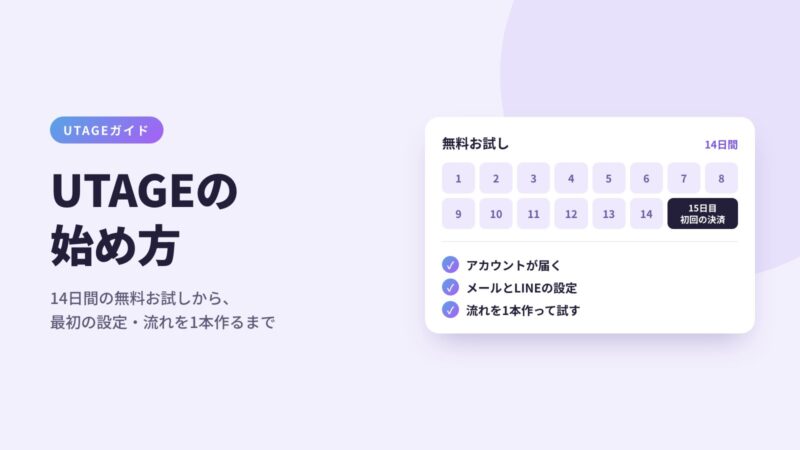
AIでUTAGEの構築を進めるには、AIへの頼み方に加えて、AIが作ったページや配信シナリオを見て、どの順番でお客様に届くかを読み取れることが要ります。そのため最初は、テンプレートを使い、画面を見ながらファネルを1つ作ります。作り方はUTAGEの始め方にまとめています。
1つ作って仕組みがわかったら、手直しや数字の確認から、AIに任せる範囲を広げます。
APIでできること:自社のシステムや自動化ツールとつなぐ
APIは、自社のシステムや、Zapier・Makeなどの自動化ツールとUTAGEをつなぎ、決まった処理を自動で動かす使い方に向いています。操作できる主な範囲は、次のとおりです(2026年10月時点)。
| 対象 | できること |
|---|---|
| ファネル・ページ | ファネル・ステップ・ページの作成と更新。登録数などの数字、登録者、登録経路の取り出し |
| 配信 | 配信シナリオの作成、メッセージの作成と更新、テスト送信、配信の数字の取り出し |
| 読者・LINE | 読者の登録(配信に同意を得た人だけ。登録するときに申告する)と更新、ラベルの付け外し。LINE友だちの管理、1対1のチャット、リッチメニューの切り替え |
| メディア | 動画・音声・画像のアップロードと一覧の取り出し |
このほか、イベント(担当者の設定など)、会員サイトのコース・レッスン、LINEの自動応答も、APIから扱えるようになっています。
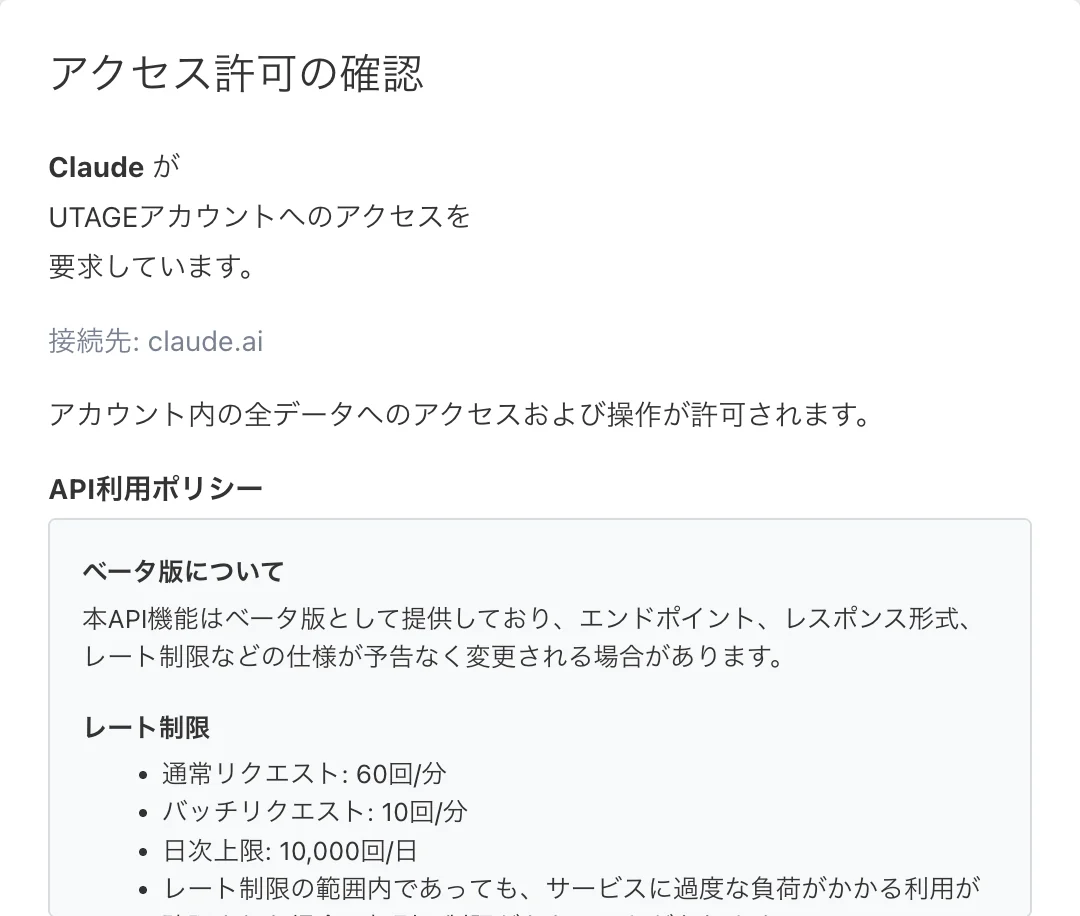
APIの命令は、1分に60回・1日に10,000回までです(2026年10月時点)。これとは別に、読者などを作れる数にも、1時間・1か月・累計の上限があります。大量に登録・作成する予定があるときは、上限に収まるかを先に確かめます。
やりたいことがAPIでできるかは、APIの仕様をまとめたファイルをAIツールに読ませて相談できます。必要な命令の候補を、AIに整理させられます。実際に使えるかは、仕様と動作で確かめます。
プログラムを書かずに外部とつなぐ方法
外部とのつなぎ方は、APIだけではありません。次のような連携は、プログラムを書かずに、UTAGEの連携の機能で設定できます。ただし、Webhookや外部からの登録は、相手のサービスが、決まった形でデータをやり取りできることが条件で、送る項目を確かめる手間はかかります。
| やりたいこと | UTAGEの機能 |
|---|---|
| 購入や登録があるたびに、スプレッドシートに1行ずつ記録する | Googleスプレッドシート連携 |
| 申込や購入を、社内のチャットに知らせる | チャット通知(Chatwork・Slack・Discord) |
| 登録や購入をきっかけに、外部のサービスへデータを送る | Webhook(自動化のルールの1つ) |
| ほかのサービスで登録した人を、UTAGEの配信シナリオにも登録する | 外部からの配信シナリオへの登録(登録フォームへのデータ送信) |
なお、UTAGEの管理画面をブラウザの自動操作やスクレイピング(画面の内容をプログラムで読み取ること)で読んでデータを集めることは、サーバーに負荷がかかるため利用規約で禁止されています。データを外に出すときは、CSVの出力・スプレッドシート連携・Webhook・APIのどれかを使います。
始めるのに必要なもの
AI連携(MCP)を始めるのに必要なもの
- UTAGEのアカウント
- MCPに対応したAIツール(claude.ai・Claude Desktop・Claude Code・ChatGPTのデスクトップアプリなど)
- そのAIツールで、外部のサービスをつなぐ機能が使えること(Claudeでは「カスタムコネクター」という名前)
AIツールの種類やプランによって、つなげる数や使える機能に違いがあります。つなぐときは、AIツールにUTAGEの接続URLを登録し、初回だけ開くUTAGEの画面でログインして、接続を許可します。AIツールごとの手順は、UTAGEのAPIドキュメントにまとめられています。
APIを使う場合は、UTAGEの管理画面でAPIキー(UTAGEを操作するための合言葉のような文字列)を発行し、プログラムや自動化ツールに設定します。APIキーは、持っている人がUTAGEを操作できてしまうものなので、人に見える場所に貼らず、使わなくなったキーは管理画面から無効にします。
AI連携・APIのどちらも、スタッフ用アカウント(作業を手伝う人に渡すログイン用のアカウント。UTAGEではオペレーター)で使うときは、契約者がそのアカウントに「API」の権限を与えます。
使う前に知っておきたい注意点
許可すると、アカウントの全データを操作できる
接続を許可したAIツールやAPIキーからは、アカウント内のすべてのデータを見て、操作できます。スタッフ用アカウントでは、売上や決済連携設定などを画面ごとに見られないように制限できますが、API権限を与えたアカウントは、AIツールやAPIからなら、その制限にかかわらずすべてのデータを見られます。
API権限を与えるスタッフは、必要な人だけに絞ります。
すぐにお客様に届く操作と、削除の扱い
LINEの1対1のメッセージの送信とリッチメニューの切り替えは、実行するとすぐにお客様に届きます。テスト送信も、指定した宛先にすぐ届くので、宛先が自分になっているかを確かめます。
新しく作る配信のメッセージは、指定しなければ下書きになります(2026年10月時点)が、作るときに配信の予約まで設定することもできます。AIに頼むときは「下書きで作って」と伝え、内容と送る相手を確かめてから予約します。読者を配信シナリオに登録すると、そのシナリオのステップ配信が始まる場合があります。
登録の前に、どのメッセージが送られるかを確かめます。削除は、元に戻せることを前提にせず、必要な原稿や設定を控えてから頼みます。
AIに任せる前の確認
- AIが作ったものは、公開・配信の前に画面とテスト送信で確かめる
- 送信・切り替え・削除は、対象と内容を確かめてから頼む
- 目的・対象・数を具体的に書いて頼む。大きな作業は分けて頼む
- お客様の個人情報を扱うときは、AIツールの利用規約、入力した内容を学習に使う設定、自社のルールを確かめておく
仕様変更の可能性とサポートの範囲
API機能は2026年10月時点でベータ版として提供されていて、仕様が予告なく変わる場合があります。また、つないだあとの具体的な使い方(AIへの頼み方や、自社のシステム側の作り方)は、UTAGEのサポートの対象外です。
まとめ
UTAGEのAI連携(MCP)を使うと、AIツールに日本語で頼んで、ファネルや配信の準備、手直し、数字の確認を任せられます。APIは、自社のシステムや自動化ツールとつなぎ、決まった処理を自動で動かす仕組みです。
使う前に、接続を許可するとアカウントの全データを操作できること、すぐにお客様に届く操作があること、使い方はUTAGEのサポートの対象外であることを確かめておきます。